Abrir Tableau Desktop y empezar
Lo primero que ve después de abrir Tableau Desktop es la página de inicio. Aquí puede seleccionar el conector (el modo en que se conectará a los datos) que quiera utilizar.
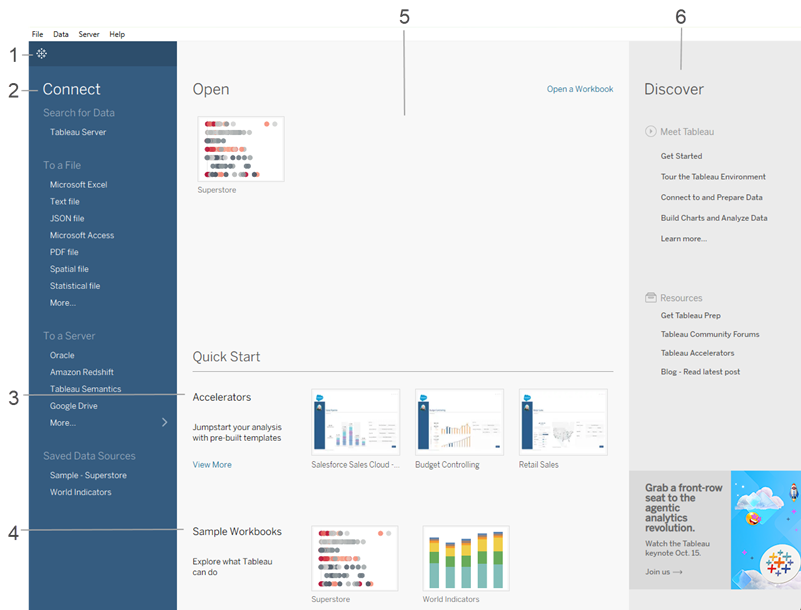
La página de inicio ofrece varias opciones entre las que elegir:
1. Icono de Tableau. Haga clic en  situado en la esquina superior izquierda de cualquier página, para cambiar de la página de inicio al área de trabajo de creación y viceversa.
2. Conectar panel. En Conectar, puede:
- Conectarse a datos almacenados en un archivo, como Microsoft Excel, PDF y archivos espaciales, entre otros.
- Conectarse a datos almacenados en Tableau Server, Microsoft SQL Server, Google Analytics, u otro servidor.
- Conectarse a una fuente de datos a la que se haya conectado antes.
Tableau admite la posibilidad de conectarse a una amplia variedad de datos almacenados en una gran cantidad de sitios. En el panel Conectar aparecen las ubicaciones más habituales a las que puede conectarse. También puede hacer clic en los vínculos Más para ver más opciones.
3. En Aceleradores, vea una selección de Aceleradores y los libros de trabajo de muestra que se incluyen con Tableau Desktop. Antes de 2023.2, estos se llamaban libros de trabajo de muestra.
4. En Abrir, puede abrir libros de trabajo que ya ha creado.
5. En Descubrir, encontrará recursos adicionales como tutoriales de vídeo, foros o la sección “Viz of the week” para obtener ideas sobre lo que puede crear.
En el panel Conectar, en Fuentes de datos guardadas, haga clic en Muestra – Supertienda para conectarse al conjunto de datos de ejemplo.
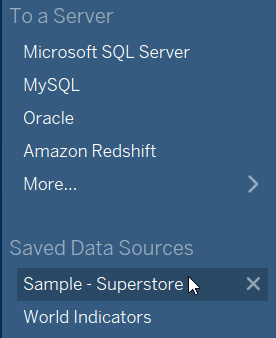
Después de seleccionar Muestra – Supertienda, su pantalla tendrá este aspecto:
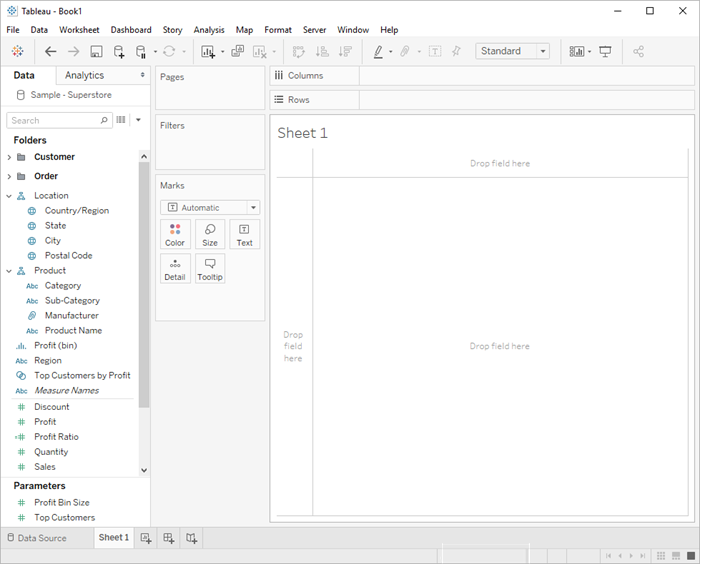
El conjunto de datos Muestra contiene información sobre productos, ventas, ganancias, etc. que puede utilizar para identificar áreas clave para su mejora dentro de esta compañía ficticia.
Crear una vista
Se dispone a detectar las principales áreas que necesitan mejorar, ¿pero por dónde empezar? Con datos de cuatro años, decide explorar los datos de ventas generales para ver qué encuentra. Comience creando un gráfico sencillo.
| Término | Descripción |
| Agregación vs. granularidad | Las agregaciones son la manera en la que los datos cuantitativos a nivel de fila se acumulan hasta una categoría superior, como la suma de las ventas o el promedio de ganancias. Tableau hace esto automáticamente para que pueda desglosar los datos al nivel de detalle con el que desea trabajar. Por granularidad se entiende el nivel de detalle de los datos (por ejemplo, las fechas pueden tener una granularidad de días, meses, años, etc.). |
| Dimensión frente a medida | Las dimensiones son datos cualitativos, como un nombre o una fecha. De manera predeterminada, Tableau clasifica automáticamente como dimensiones aquellos datos que contienen información cualitativa o categórica, como por ejemplo, cualquier campo con texto o valores booleanos (verdadero o falso). Estos campos suelen mostrarse como encabezados de columnas para filas de datos, como Customer Name o Order Date, además de definir el nivel de granularidad que aparece en la vista. Las medidas son datos numéricos cuantitativos. De manera predeterminada, Tableau considera medidas cualquier campo que contenga este tipo de datos, como por ejemplo, transacciones de ventas o ganancias. Los datos que se clasifican como medidas se pueden agregar en función de una dimensión dada, como por ejemplo, ventas totales por región, donde Ventas es la medida, Total (o Suma) es la agregación y Región es la dimensión. |
| Diferencias entre continuo y discreto | Los campos continuos pueden contener un número infinito de valores. Puede tratarse de un rango de valores, como las ventas dentro de un determinado intervalo de fechas o cantidades. Los campos continuos aparecen de color verde en Tableau. Los campos discretos contienen un número finito de valores, como Country, State o Customer Name. Los campos discretos aparecen de color azul en Tableau. |
En esta sección, arrastrará campos a los estantes de Columnas y Filas y también trabajará con la tarjeta Marcas. En la imagen siguiente se identifican algunos controles y elementos que utilizará en el área de trabajo.
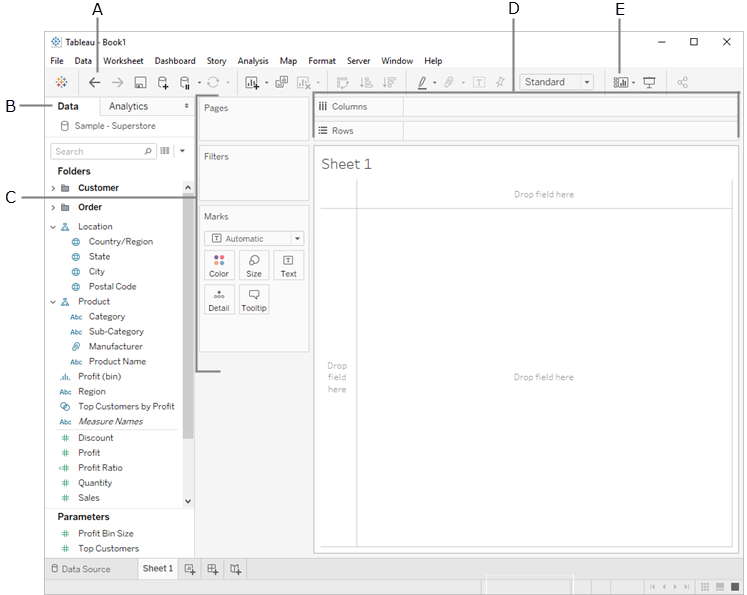
| Elemento | Descripción |
A Deshacer | Con Tableau, tiene libertad para experimentar con los datos. Siempre puede volver donde empezó con el botón Deshacer. Utilice este botón para revertir la última acción realizada en el libro de trabajo. Puede deshacer una cantidad ilimitada de veces y volver a la última vez que abrió el libro de trabajo, incluso después de haber guardado. |
B Panel de datos | Muestra el nombre de la fuente de datos incluida en la vista y los campos disponibles. Los campos se pueden agrupar en función de su tabla de origen o por carpeta. |
C and D Tarjetas y estantes | Las tarjetas son contenedores para los distintos controles que están disponibles en Tableau. Los estantes son un tipo de control de tarjeta. Al arrastrar campos del panel Datos a los estantes Columnas o Filas, los datos se agregan como una columna o una fila en los ejes de la vista. Al arrastrar campos del panel Datos a la tarjeta Marcas, puede controlar propiedades visuales como tipo, color, tamaño, forma y mucho más. Esta acción afectará solamente a las marcas de la vista; los ejes no cambian. |
E Ocultar o mostrar tarjetas | ¿Ha ocultado una tarjeta sin querer y ahora la necesita? No hay problema. Casi todo el contenido del área de trabajo de Tableau se puede activar o desactivar para proporcionar el máximo espacio para crear sus visualizaciones. Para mostrar u ocultar tarjetas como Páginas, Filtros o Leyendas, haga clic en la flecha desplegable del botón Ocultar o mostrar tarjetas Incluso puede contraer el panel Datos y análisis a la esquina inferior izquierda del área de trabajo haciendo clic en el botón Minimizar |
 en la barra de herramientas o active la marca de verificación para la tarjeta.
 que se encuentra en la esquina superior izquierda del panel. Vuelva a hacer clic en el botón para restaurar el panel.
Desde el panel Datos, arrastre Fecha de pedido al estante Columnas.
Nota: Al arrastrar Order Date al estante Columnas, Tableau crea una columna para cada año en el conjunto de datos. Debajo de cada columna hay un indicador Abc. Indica que aquí puede arrastrar texto o datos numéricos, como lo que se puede ver en una hoja de cálculo de Excel. Si decide arrastrar Sales a esta área, Tableau crea una tabulación cruzada (como una hoja de cálculo) y muestra el total de ventas para cada año.
Desde el panel Datos, arrastre Sales al estante Filas.
Tableau genera el siguiente gráfico con las ventas acumuladas como una suma (agregadas). Puede ver el total de ventas agregadas para cada año por fecha de pedido.
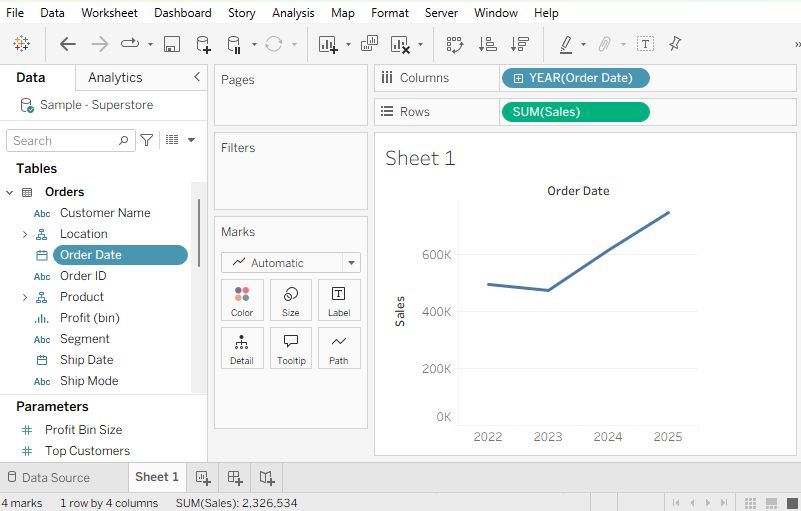
Cuando cree una vista por primera vez que incluya el tiempo (en este caso, Order Date), Tableau genera un gráfico de líneas automáticamente.
Este gráfico de líneas muestra que las ventas van bastante bien y parece que aumentan con el tiempo. Es buena información, pero realmente no dice mucho sobre qué productos venden más y si algunos están funcionando mejor que otros. Como acaba de empezar, decide seguir investigando y ver qué más puede averiguar.
Para cambiar rápidamente el tipo de gráfico, seleccione el menú desplegable en la tarjeta Marcas.
Por ejemplo, para un gráfico de áreas, puede seleccionar Área.
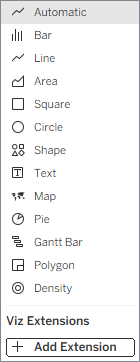
Tableau admite muchos tipos de gráficos distintos, conocidos como tipos de Marca.
Nota: Antes de seguir con el tutorial, asegúrese de revertir el tipo de gráfico a Automático.
Haga clic en la imagen para reproducirla.
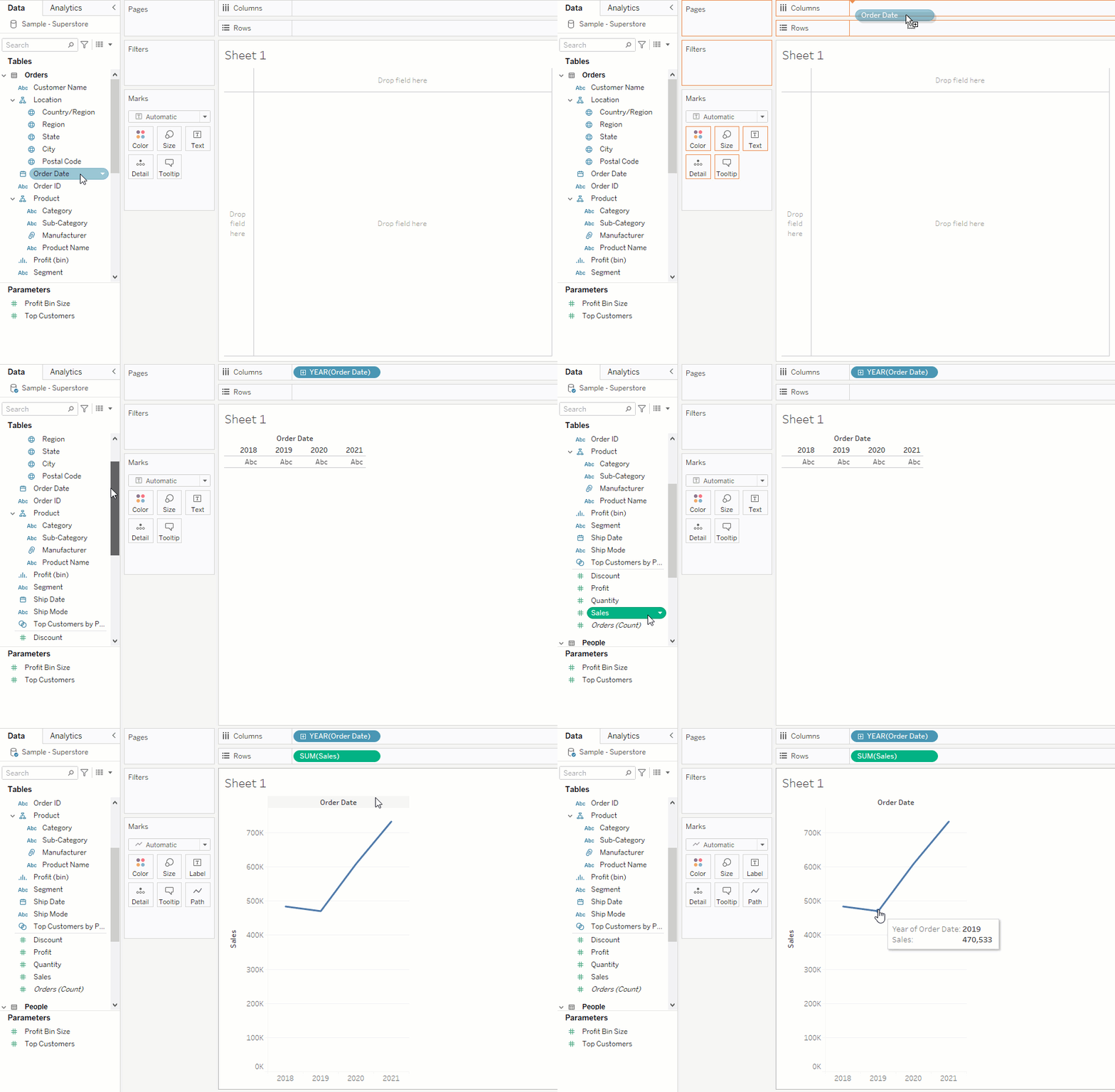
Nota: Es posible que los detalles de este gif no coincidan exactamente con lo que aparece en su pantalla.
Refinar la vista
Para obtener información más útil sobre qué productos impulsan las ventas generales, intente agregar más datos. Comience agregando las categorías de producto para observar los totales de ventas de manera distinta.
- En el panel Datos, arrastre Category al estante Columnas y colóquela a la derecha de YEAR(Order Date). Puede que tenga que ampliar la jerarquía Producto para ver el campo Categoría.
La vista se actualiza a un gráfico de barras. Al agregar una segunda dimensión discreta a la vista, puede categorizar los datos en fragmentos discretos en lugar de buscar en los datos continuamente a lo largo del tiempo. De este modo, se crea un gráfico de barras que muestra las ventas generales por cada categoría de producto al año.
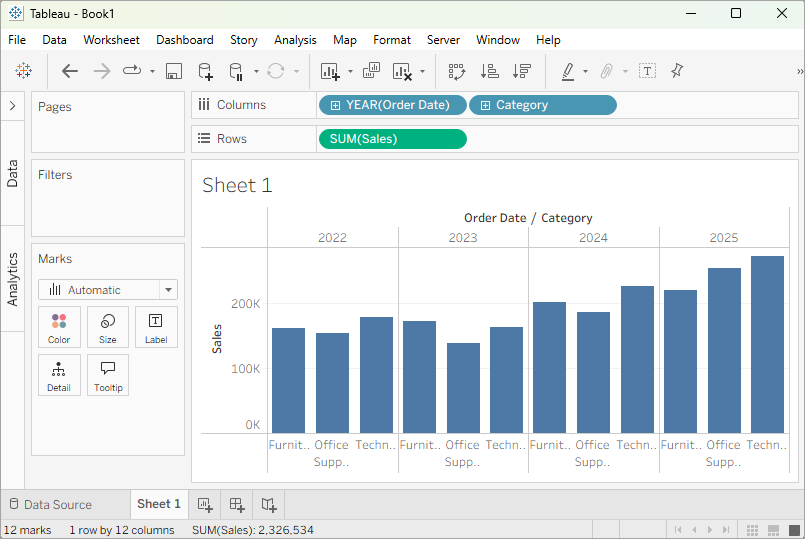
Para mostrar el gráfico de barras horizontalmente, en lugar de verticalmente, haga clic en Intercambiar filas y columnas en la barra de herramientas.
Nota: deshaga esta acción antes de continuar con el tutorial Introducción.
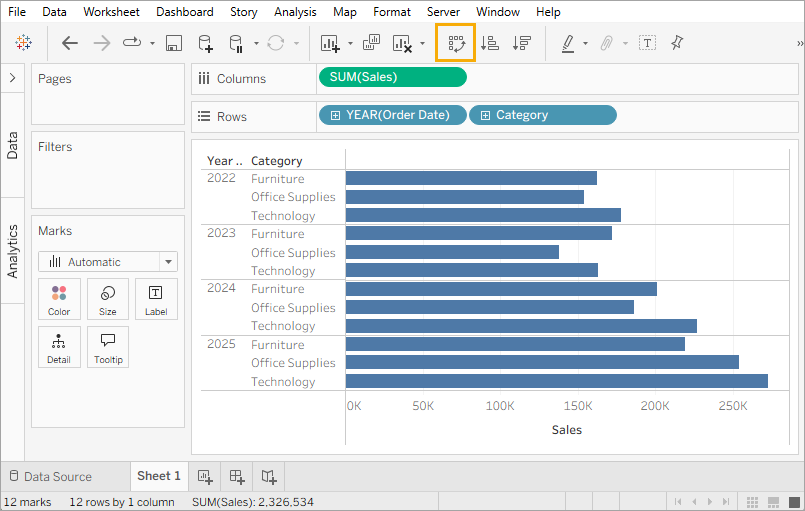
Puede ver o agregar información de punto de datos a la vista. En este ejemplo, esta información muestra los totales de ventas exactos por categoría.
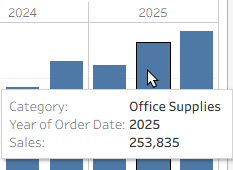
Para ver información sobre cada punto de datos (es decir, la marca) en la vista, sitúe el cursor sobre una de las barras para mostrar una descripción emergente. La descripción emergente muestra los totales de ventas para esa categoría. A continuación se muestra la descripción emergente de la categoría Office Supplies (Suministros de oficina) de 2025:
Para añadir información de punto de datos como etiquetas a la vista, haga clic en Mostrar etiquetas de marca en la barra de herramientas. Abajo se muestran las ventas totales para cada año y categoría.
Nota: Deshaga esta acción antes de continuar con el tutorial Introducción.
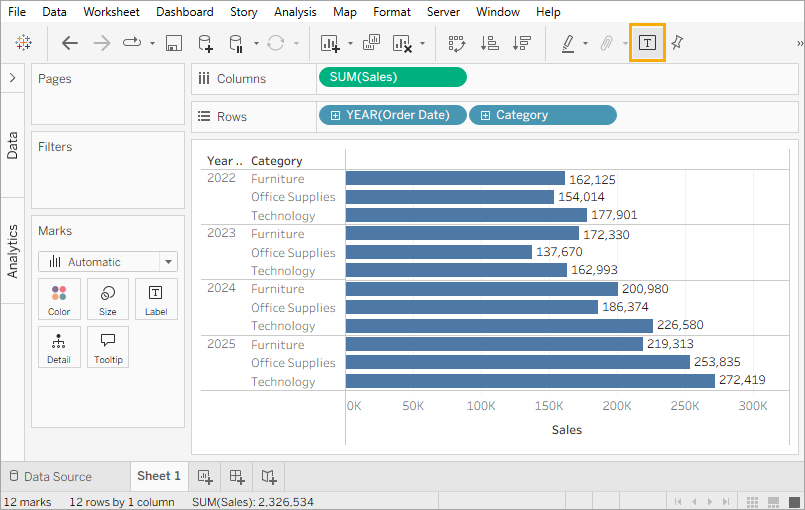
Su vista está quedando muy bien al mostrar las ventas por categoría (Furniture, Office Supplies y Technology). ¡Se ha revelado información interesante!
Desde esta vista puede ver que las ventas de muebles (Furniture) crecen más rápido que las del material de oficina (Office Supplies), a pesar de que 2025 fue un año muy bueno para la categoría Office Supplies. Quizás le interese recomendar que su empresa centre los esfuerzos de ventas en los muebles en lugar de hacerlo en el material de oficina. Sin embargo, su empresa vende muchos productos diferentes en estas categorías, por lo que necesita más información antes de hacer una recomendación.
Para responder a esta pregunta, decide ver los productos por subcategoría para detectar qué artículos se venden mejor. Por ejemplo, para la categoría Furniture, desea ver detalles sobre Bookcases, Chairs, Furnishings y Tables. Estos datos pueden ofrecerle más información sobre las ventas y, con ello, sobre la rentabilidad, por lo que no dude en añadir subcategorías al gráfico de barras.
- Haga doble clic en Sub-Category o arrástrela al estante Columnas.
Nota: Puede arrastrar y soltar o hacer doble clic en un campo para agregarlo a la vista, pero tenga cuidado. Tableau presupone dónde agregar los datos y puede que no los coloque en el lugar que usted esperaba. Siempre tiene la opción de hacer clic en Deshacer para eliminar el campo o arrastrarlo fuera del área donde Tableau lo colocó y empezar de nuevo.
Sub-Category es otro campo discreto. Crea otro encabezado al final de la vista y muestra una barra para cada subcategoría (68 marcas) desglosada por categoría y año.
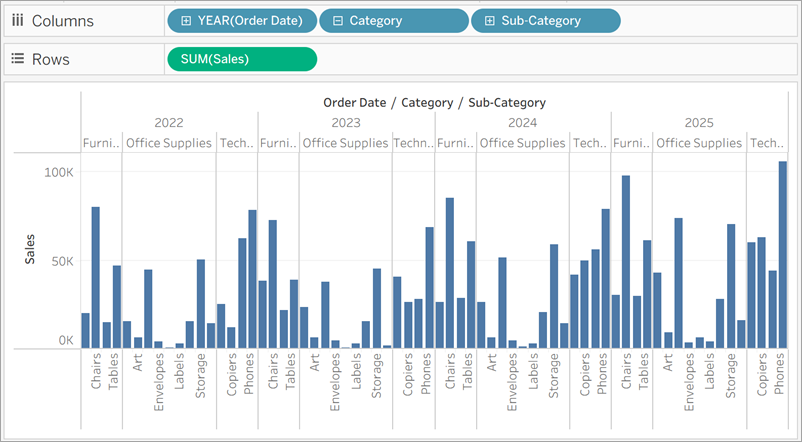
Ahora está llegando a algún lugar, pero son muchos datos para ordenarlos visualmente. En la siguiente sección, aprenderá a agregar colores, filtros y más opciones para centrarse en resultados específicos.
Si desea ver cómo contribuyen sus productos a las ventas generales por categoría, Tableau le ofrece otra opción.
Si arrastra la Sub-Category a Color en la tarjeta Marcas, puede crear un gráfico de barras apiladas con marcas adicionales para cada subcategoría identificada por un único color. Tableau muestra automáticamente una leyenda a la derecha para los valores de subcategoría.
Nota: Deshaga esta acción antes de continuar con el tutorial Introducción.
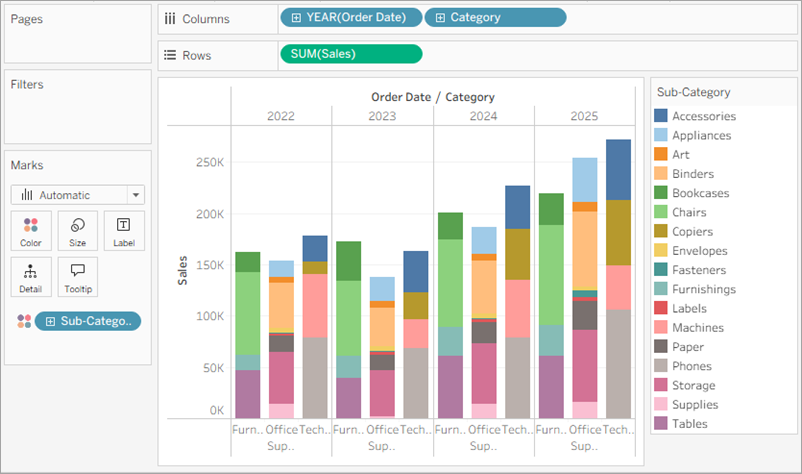
Se muestra rápidamente la cantidad de ventas con la que contribuye cada producto al total general para cada categoría y año, e inmediatamente se muestra de un vistazo cuál contribuye más y cuál menos.
Las subcategorías se muestran como barras apiladas en el orden en que están enumeradas en la leyenda, y no en función de cómo caen en el eje Sales.
Por ejemplo, la vista anterior muestra Librerías encima de cada barra de Mobiliario porque las librerías se encuentran por encima de Sillas, Accesorios y Tablas en la leyenda. Las subcategorías se muestran en la leyenda, de modo que puede cambiarlas de sitio y examinar los datos de la manera que tenga más sentido para usted.
En función del tipo de análisis que desee hacer, el gráfico de barras apiladas puede que sea o no el gráfico que necesita.
Haga clic en la imagen para reproducirla
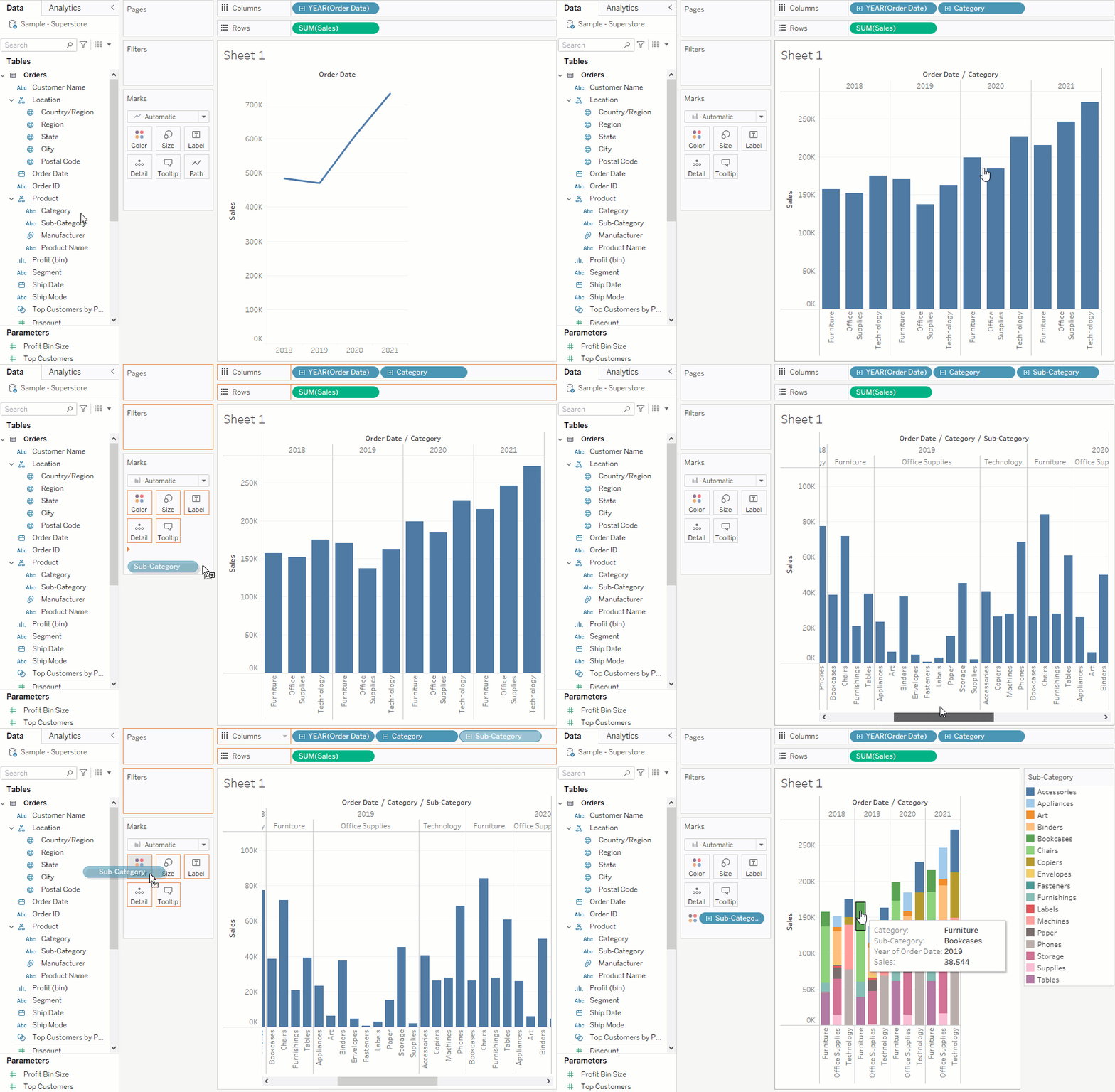
Nota: Es posible que los detalles de este gif no coincidan exactamente con lo que aparece en su pantalla.
Ha creado una vista de ventas de productos, desglosada por categoría y subcategoría. Está empezando a llegar a algún lugar, pero son muchos datos para ordenarlos. Necesita encontrar fácilmente los puntos de datos interesantes y centrarse en resultados concretos. Bueno, Tableau le ofrece estupendas opciones para conseguirlo.
Mediante el uso de filtros y colores, puede centrarse más en los detalles que le interesan. Después de centrarse en ciertos datos, puede empezar a utilizar otras características de Tableau Desktop para interactuar con esos datos.
Añadir filtros a la vista
Puede utilizar filtros para incluir o excluir valores en la vista. En este ejemplo, decide agregar dos filtros sencillos a la hoja de trabajo para que sea más sencillo ver las ventas de productos por subcategoría para un determinado año.
En el panel Datos, haga clic con el botón derecho en Order Date y seleccione Mostrar filtro.
Repita el paso anterior para el campo Sub-Category.
Los filtros se añaden al lateral derecho de la vista en el orden en el que los haya seleccionado. Los filtros son tipos de tarjeta y se pueden mover por el lienzo haciendo clic en el filtro y arrastrándolos a otro sitio de la vista. A medida que arrastre el filtro, aparece una línea que le muestra dónde puede colocar el filtro para moverlo.
Nota: Para el tutorial Introducción se utiliza la posición predeterminada de las tarjetas de filtro.
Más información sobre filtrado en la Biblioteca de aprendizaje (en el menú superior).
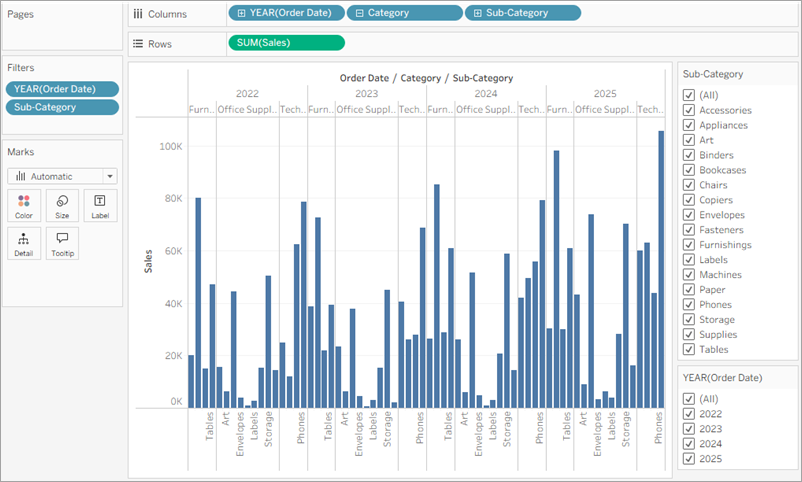
Haga clic en la imagen para reproducirla
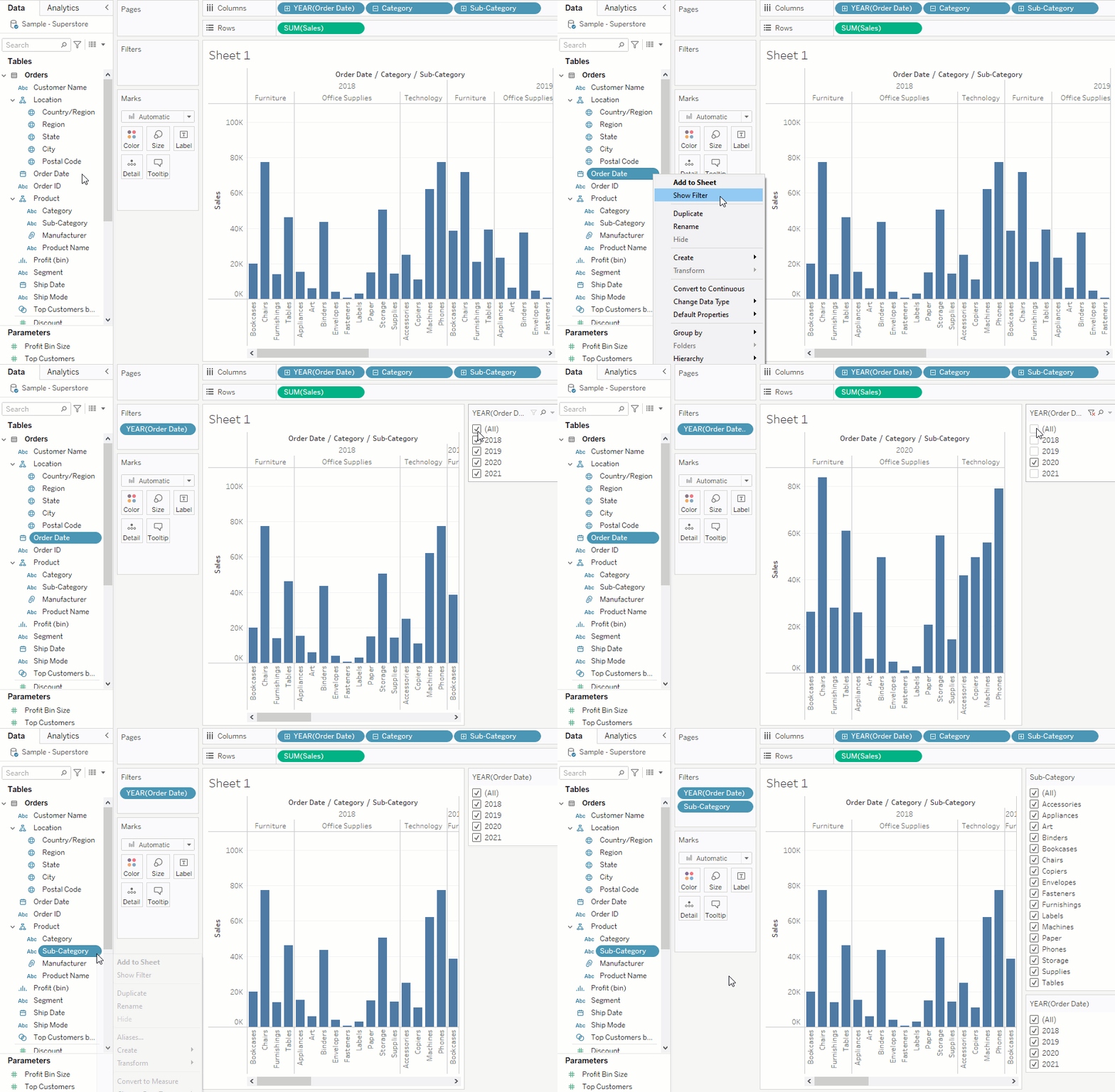
Nota: Es posible que los detalles de este gif no coincidan exactamente con lo que aparece en su pantalla.
Agregar color a la vista
Al agregar filtros es más fácil ordenar todos estos datos pero, vaya, ¡se ve mucho el color azul! Es hora de que hagamos algo para cambiarlo.
Lo que estamos viendo ahora son los totales de ventas para los distintos productos. Puede ver que algunos productos tienen ventas consistentemente bajas y algunos productos pueden ser buenos candidatos para reducir los esfuerzos de ventas para esas líneas de productos. Pero, ¿cómo se ve la rentabilidad general de sus productos? Arrastre Profit a Color para ver qué ocurre.
En el panel Datos, arrastre Profit hasta Color en la tarjeta Marcas.
Al arrastrar Profit a Color, puede ver que tiene ganancias negativas en Tables, Bookcases e incluso Machines. ¡Ha descubierto otro dato útil!
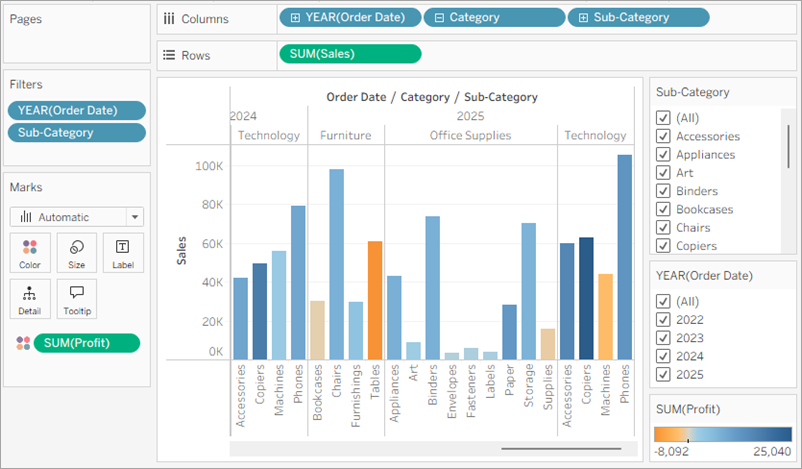
Nota: Tableau ha añadido automáticamente una leyenda de color y ha asignado una paleta de colores divergentes, porque los datos incluyen valores negativos y positivos.
Al agregar colores, mejora el aspecto de la vista, pero también puede ayudar a revelar datos interesantes. Tableau utiliza una paleta de colores predeterminada para asignar colores a los productos de la vista, pero no está limitado a utilizar esa paleta de colores. ¡Hay más opciones!
Si desea utilizar colores distintos de los que se muestran, puede cambiar los colores o la paleta de colores cuando lo desee. Solo tiene que hacer clic en Color en la tarjeta Marcas y, después, en Editar colores. Puede seleccionar otra paleta de colores distinta en el cuadro de diálogo Editar colores que se abre.
Nota: Para el tutorial Introducción se utiliza la paleta de colores predeterminada.
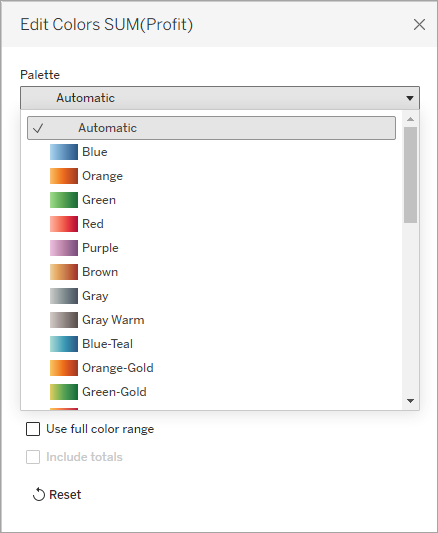
En función de los datos de la vista, es posible que el cuadro de diálogo Editar colores muestre una paleta de colores divergentes en lugar de una paleta de colores categórica.
Las paletas de colores divergentes tienen el aspecto de la imagen siguiente y suelen asignarse a campos continuos.
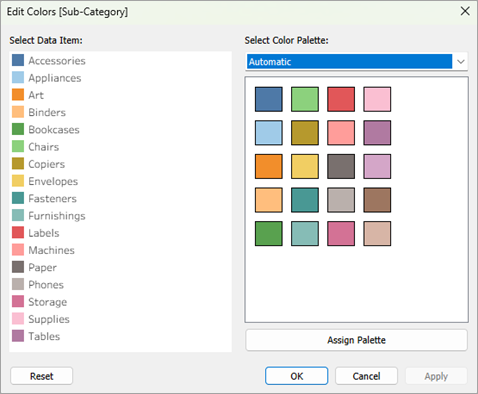
Si utiliza una leyenda, puede que tenga el aspecto de la imagen de abajo. Las paletas de colores categóricas como esta suelen asignarse a campos discretos.
Haga clic en la imagen para reproducirla
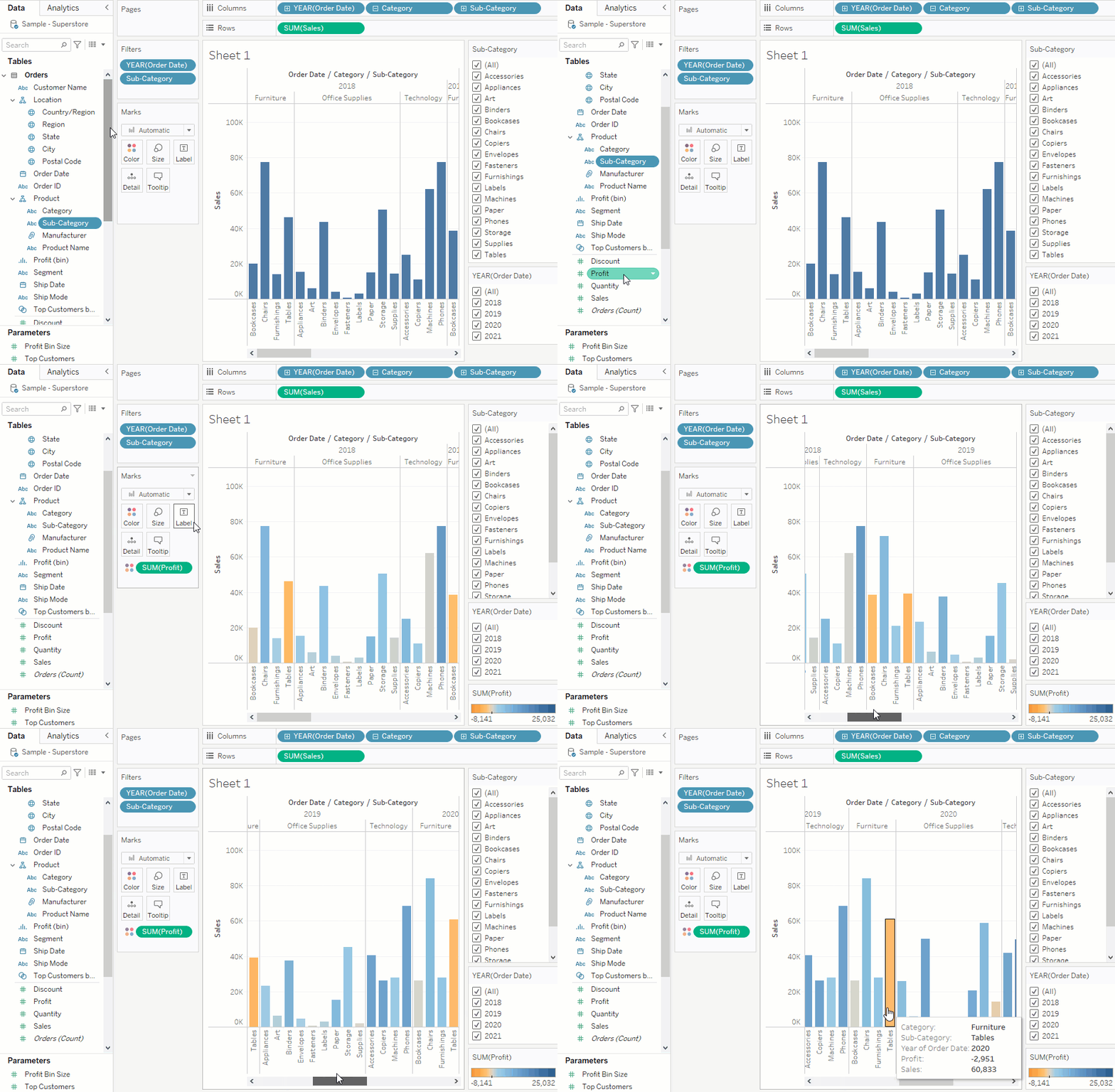
Nota: Es posible que los detalles de este gif no coincidan exactamente con lo que aparece en su pantalla.
Encontrar información útil esencial
Como ya hemos dicho, puede explorar los datos a medida que crea vistas con Tableau Desktop. Al agregar filtros y colores, es más fácil visualizar los datos e identificar los problemas al instante.
La siguiente parada consiste en interactuar con la vista para poder empezar a extraer conclusiones.
Al examinar la vista, se dio cuenta de que algunos productos no son rentables en absoluto, pero ahora quiere comprobar si estos productos han sido poco rentables a lo largo de los años.
Es el momento de utilizar los filtros para examinarlos más de cerca.
En la vista, en la tarjeta de filtro Sub-Category, desactive todas las casillas de verificación excepto Bookcases, Machines y Tables.
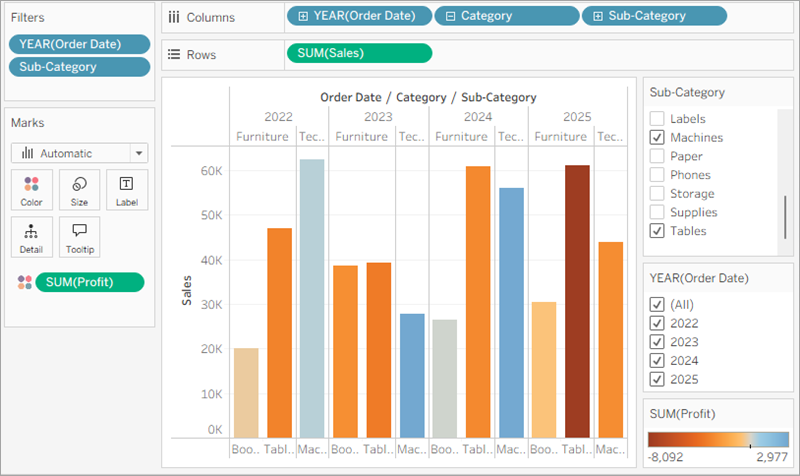
Ahora puede ver que, en algunos años, Bookcases y Machines fueron realmente rentables. Sin embargo, vemos que, recientemente, Machines han dejado de ser rentables. Aunque ha descubierto algo importante, desea recopilar información antes de proponer cualquier elemento de acción a su jefa.
Siguiendo una corazonada, decide desglosar la vista por regiones:
Desde el panel Datos, arrastre Region al estante Filas y colóquelo a la derecha de Sum(Sales).
Tableau crea una vista con varios ejes desglosados por región.
Ahora puede ver las ventas y la rentabilidad por producto para cada región. Al agregar la región a la vista y filtrar la subcategoría, observa que Machines en el Sur indican unas ganancias negativas más elevadas que en otras regiones de manera general. ¡Ha descubierto un dato útil que estaba oculto!
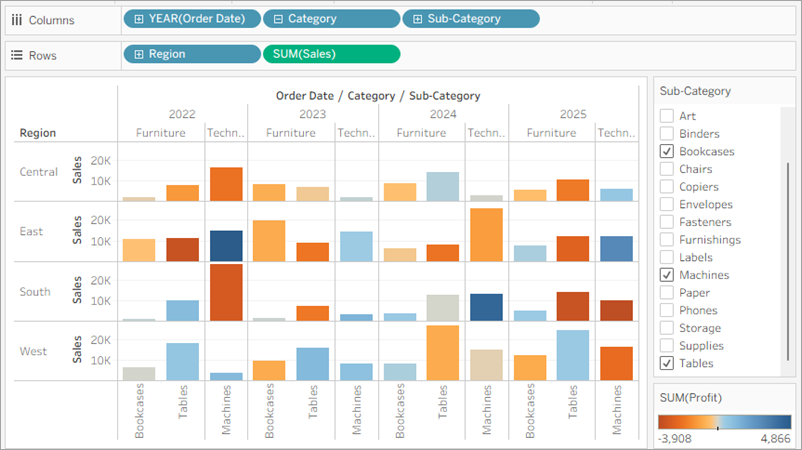
Esta vista es la que mejor resume su trabajo hasta ahora. Seleccione Todo en la tarjeta de filtro Subcategoría (si ha cambiado el filtro) para mostrar todas las subcategorías de nuevo y, a continuación, ponga un nombre a la hoja de trabajo y añada un título.
En la parte inferior izquierda del espacio de trabajo, haga doble clic en Hoja 1 y escriba Ventas por producto/región.
Decide centrar su análisis en South, pero no quiere perder la vista que ha creado. En Tableau Desktop, puede duplicar la hoja de trabajo para seguir trabajando donde lo dejó.
En el libro de trabajo, haga clic con el botón derecho en la hoja Ventas por producto/región y seleccione Duplicar.
Cambie el nombre de la hoja duplicada a Sales in the South.
En la nueva hoja de trabajo, desde el panel Datos, arrastre Region al estante Filtros para agregarlo como un filtro en la vista.
En el cuadro de diálogo del filtro Region, desactive todas las casillas de verificación excepto South y haga clic en Aceptar.
Haga clic con el botón derecho en el óvalo Región en el estante Filas y desmarque Mostrar encabezado.
La vista se actualiza para tener el aspecto de la imagen siguiente.
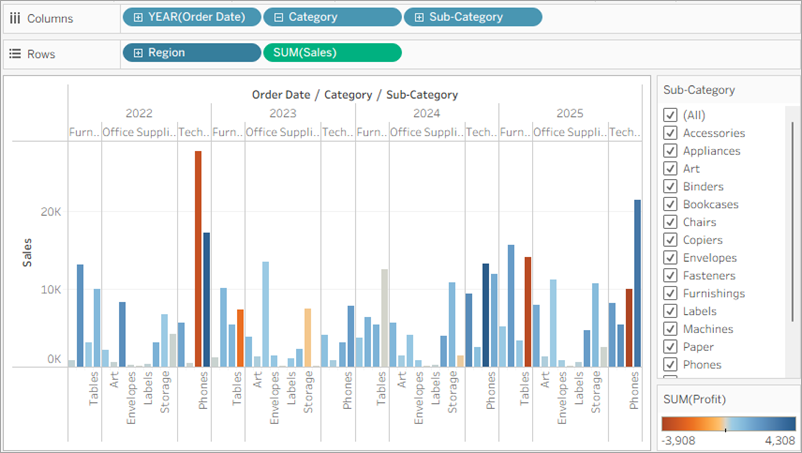
Ahora puede centrarse en las ventas y las ganancias en South. Inmediatamente se da cuenta de que las ventas de Machines tienen ganancias negativas en 2022 y de nuevo en 2025. ¡Está claro que tiene que investigar este dato!
Guarde su trabajo seleccionado Archivo > Guardar como. Asigne un nombre al libro de trabajo, como Regional Sales and Profits.
Cuando instala Tableau, se crea automáticamente un directorio de carpetas en Documentos > Mis documentos > Mi repositorio de Tableau. Mi repositorio de Tableau contiene varias carpetas para fuentes de datos, libros de trabajo guardados, datos de geocodificación y mucho más.
Más información sobre cómo guardar libros de trabajo como distintos tipos de archivo de Tableau en la Biblioteca de aprendizaje (en el menú superior).
Haga clic en la imagen para reproducirla
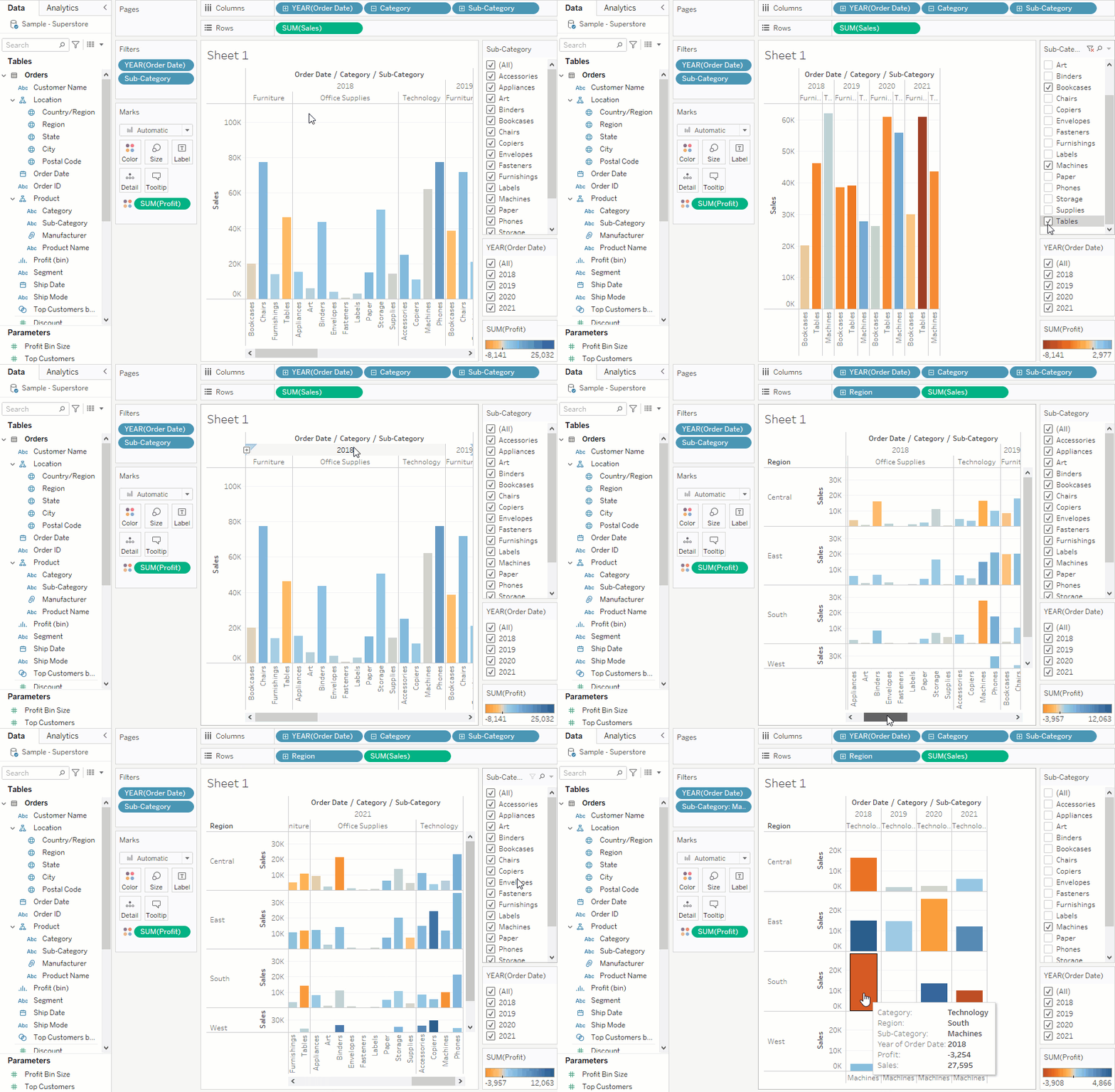
Nota: Es posible que los detalles de este gif no coincidan exactamente con lo que aparece en su pantalla.
Ha creado una vista muy práctica que le permite revisar las ventas y las ganancias producto a producto a lo largo de varios años. Después de fijarse en las ventas de productos y en la rentabilidad de la zona South, decide buscar tendencias o patrones en esa región.
Como está buscando datos geográficos (el campo Region), tiene la opción de crear una vista de mapa. Las vistas de mapa son ideales para mostrar y analizar este tipo de información. Además, quedan genial.
Para este ejemplo, Tableau ya ha asignado funciones geográficas adecuadas a los campos País, CC. AA./Estado/Provincia/Dpto. y Código postal. El motivo es que reconoció que cada uno de estos campos contenía datos geográficos. Puede ponerse a crear directamente la vista de mapa.
Tableau reconoce una gran variedad de datos geográficos comunes (por ejemplo, nombres de estados y ciudades). Cuando Tableau reconoce este tipo de datos, asigna de forma automática las funciones geográficas adecuadas a los campos, para que se conviertan en campos geográficos.
En el panel Datos, los campos geográficos tienen iconos de globo  al lado. Si se asigna una función geográfica a un campo, Tableau crea automáticamente una vista de mapa al agregar el campo a Detalle en la tarjeta Marcas. Más adelante veremos más sobre esto.
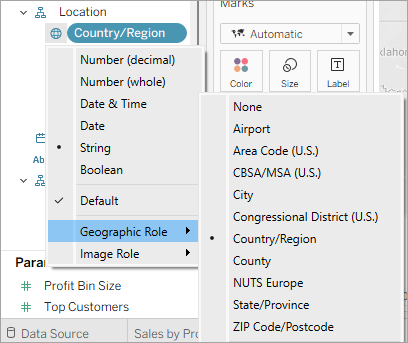
Si Tableau no reconoce los datos como geográficos, puede asignar manualmente una función geográfica a cada uno de los campos relevantes.
Hay varias funciones geográficas entre las que elegir:
- Aeropuerto
- Código de área (EE. UU.)
- CBSA/MSA (EE. UU.)
- Ciudad
- Distrito electoral (EE. UU.)
- País/región
- Provincia/Municipio/Condado
- NUTS Europa
- CC. AA./Estado/Provincia/Dpto.
- Código postal
Crear una vista de mapa
Empiece de cero con una nueva hoja de trabajo.
Al final del libro de trabajo, haga clic en el icono Nueva hoja de trabajo.

Tableau conserva la hoja de trabajo anterior y crea una nueva para que pueda continuar explorando los datos sin perder su trabajo.
En el panel Datos, haga doble clic en CC. AA./Estado/Provincia/Dpto. para agregarlo a Detalle en la tarjeta Marcas.
Ya tiene una vista de mapa.
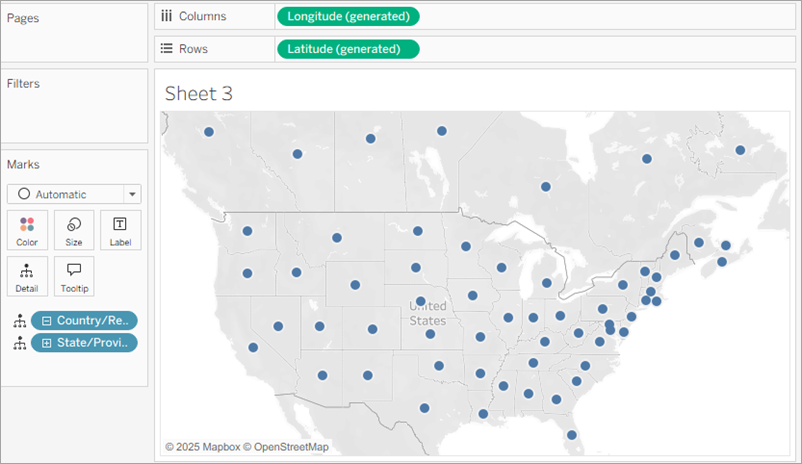
Puede hacer doble clic en los campos para agregarlos rápidamente a la vista. Cuando hace doble clic en un campo geográfico, se agrega automáticamente a Detalles en la tarjeta Marcas, y se crea una vista de mapa con marcas para cada ubicación enumerada en el campo.
Como Tableau ya sabe que los nombres de estado son datos geográficos y la dimensión CC. AA./Estado/Provincia/Dpto. está asignada a la función geográfica CC. AA./Estado/Provincia/Dpto., Tableau crea automáticamente una vista de mapa.
Hay una marca para cada uno de los 48 estados de EE. UU. y provincias de Canadá contiguos en la fuente de datos. (Alaska y Hawaii no están incluidos en la fuente de datos, así que se quedan fuera).
Tenga en cuenta que el campo País también se agrega a la vista. Esto ocurre porque los campos geográficos en Muestra – Supertienda forman parte de una jerarquía. Los niveles superiores de la jerarquía se pueden agregar automáticamente como un nivel de detalle.
Además, los campos Latitud y Longitud generados se agregan a los estantes Columnas y Filas. Puede considerarlos como campos X e Y. Son esenciales para cuando quiera crear una vista de mapa, porque cada ubicación de los datos se asigna a un valor de latitud y de longitud. A veces, Tableau genera estos campos a partir de campos geográficos de sus datos. O sus datos pueden contener sus propios valores de latitud y longitud. En la Biblioteca de aprendizaje encontrará recursos para profundizar más en este tema.
Bien, una cosa es tener un interesante mapa que se centra en los 48 estados y Canadá pero, ¿se acuerda de que lo que quería era saber qué ocurría en la región Sur?
Arrastre Region al estante Filtros y, después, filtre solo por South. La vista de mapa amplía la región South, donde hay una marca para cada estado (11 en total).
Ahora le gustaría ver datos más detallados para esta región, así que empieza a arrastrar otros campos a la tarjeta Marcas:
Arrastre la medida Sales a Color en la tarjeta Marcas.
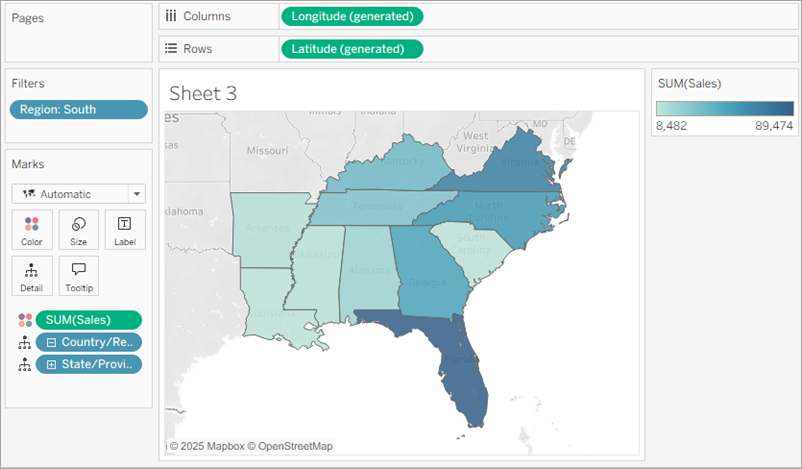
La vista se actualiza automáticamente a un mapa rellenado, donde cada estado está representado por un color según el total de ventas. Debido a que está explorando las ventas de productos, desea que sus ventas aparezcan en USD. Haga clic en el campo Suma(Ventas) en el la tarjeta Marcas y seleccione Formato. En Números, seleccione Moneda.
Cada vez que añade una medida continua que contiene número positivos (por ejemplo, Ventas) a Color en la tarjeta Marcas, el mapa rellenado con datos se vuelve azul. A los valores negativos se les asigna el naranja.
Puede que en ocasiones no quiera que el mapa sea azul. Quizá prefiera el verde o piense que ciertos datos no se deben representar de color azul, como en el caso de incendios forestales o atascos. Resultaría muy confuso.
No hay problema, puede cambiar la paleta de colores como hizo antes.
Haga clic en Color en la tarjeta Marcas y seleccione Editar colores.
Para este ejemplo, desea saber qué estados tienen buenos resultados en ventas y cuáles no.
En la lista desplegable Paleta, seleccione Naranja-azul divergente y cierre el cuadro de diálogo. Esto le permite ver rápidamente los estados que tienen peores resultados y los que tienen mejores resultados.
La vista se actualiza y tiene más o menos este aspecto:
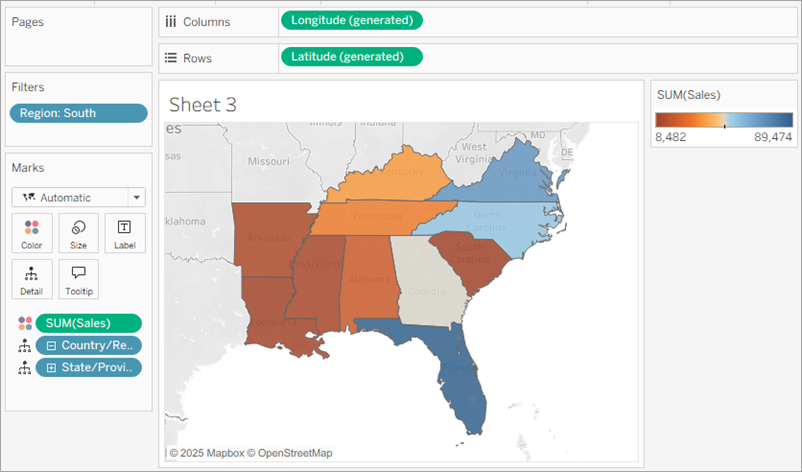
Espere un momento: ¡Hay tanto naranja! ¿Qué ha ocurrido?
Los datos son correctos y, técnicamente, puede comparar los estados con peores resultados con respecto a los que tienen buenos resultados. ¿Pero hay algo más que no sabe?
¿Realmente las ventas en los estados naranjas son tan terribles o simplemente hay más personas en Florida que quieren comprar sus productos? Quizá en los estados que se muestran en naranja haya menos tiendas o estas sean más pequeñas. O quizá haya una mayor densidad de población en los estados que se muestran en azul, así que hay más gente para comprar los productos.
En cualquier caso, no quiere mostrar esta vista tal cual a su jefa porque no está convencido de que los datos estén transmitiendo información útil.
Haga clic en el icono Deshacer
 de la barra de herramientas para volver a la vista azul que tanto le gustaba.
Sigue habiendo un problema con el color. Así todo parece perfecto, ¡ese es el problema!
A primera vista, parece que Florida es el estado con mejores resultados. Al situar el cursor sobre su marca, descubre que tiene un total de ventas de 89 474 dólares estadounidenses, comparado por ejemplo con South Carolina, cuyas ventas solo son 8482 dólares estadounidenses. Sin embargo, ¿ha resultado rentable alguno de la región Sur?
Arrastre Ganancias a Color en la tarjeta Marcas para ver si encuentra una respuesta a esta pregunta.
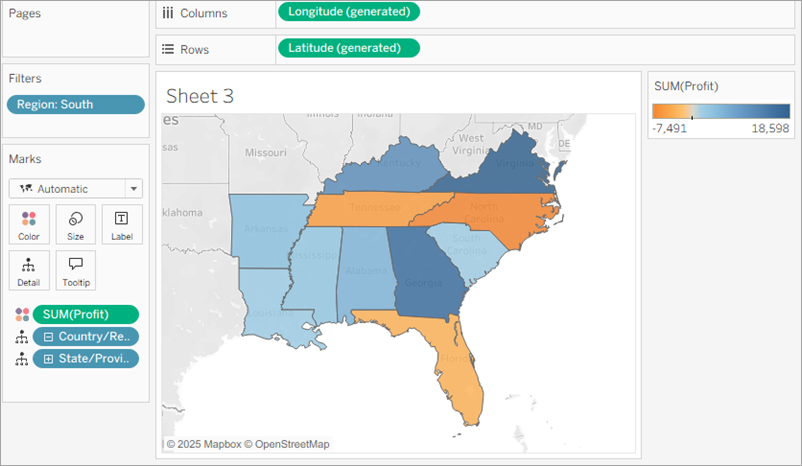
¡Así mejor! Puesto que a menudo las ganancias están formadas por valores positivos y negativos, Tableau selecciona automáticamente la paleta de colores divergentes Naranja-Azul para mostrar rápidamente los estados con ganancias negativas y con ganancias positivas.
Ahora se ve claramente que Tennessee, North Carolina y Florida tienen ganancias negativas, aunque pareciera que daban buenos resultados (incluso excelentes) en Sales. ¿Pero por qué? Encontrará la respuesta en el paso siguiente.
Haga clic en la imagen para reproducirla
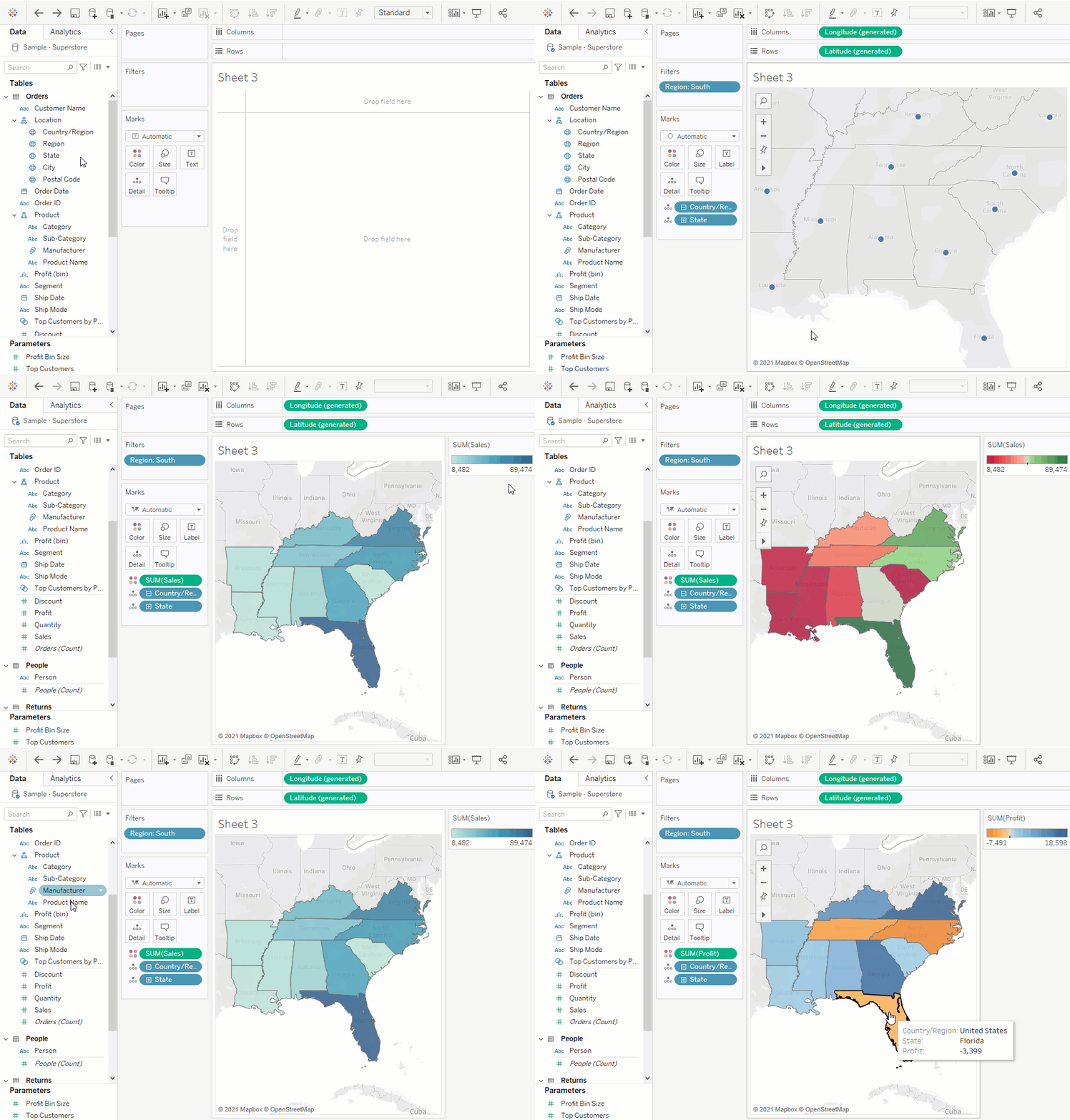
Nota: Es posible que los detalles de este gif no coincidan exactamente con lo que aparece en su pantalla.
En el último paso, descubrió que Tennessee, North Carolina y Florida tienen ganancias negativas. Para averiguar por qué, decide profundizar aún más y centrarse en qué ocurre solo en estos tres estados.
Retomar por donde se quedó con la vista de mapa
Como vimos en el último paso, los mapas son estupendos para visualizar los datos de manera general. El gráfico de barras le ayudará a ir al grano. Para hacerlo, cree otra hoja de trabajo.
Haga doble clic en Hoja 3 y asígnele el nombre Profit Map.
Haga doble clic en Profit Map al final del área de trabajo y seleccione Duplicar. Asigne el nombre Negative Profit Bar Chart a la nueva hoja.
En la hoja de trabajo Negative Profit Bar Chart, haga clic en Mostrarme y seleccione barras horizontales.
Mostrarme destaca tipos de gráficos distintos según los datos que ha agregado a la vista.
Nota: Cuando lo desee, puede volver a hacer clic en Mostrarme para contraerlo.
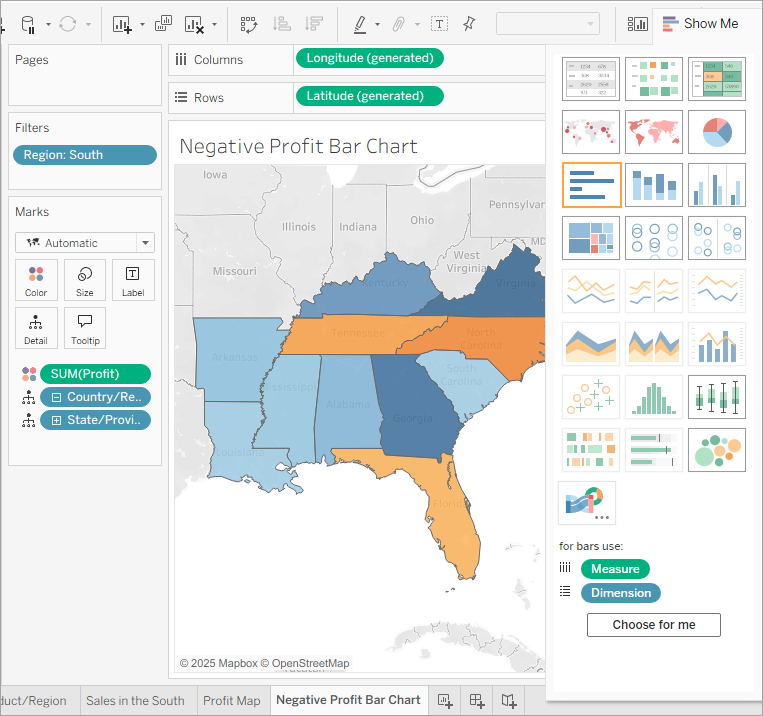
Ya vuelve a tener un gráfico de barras, así de fácil.
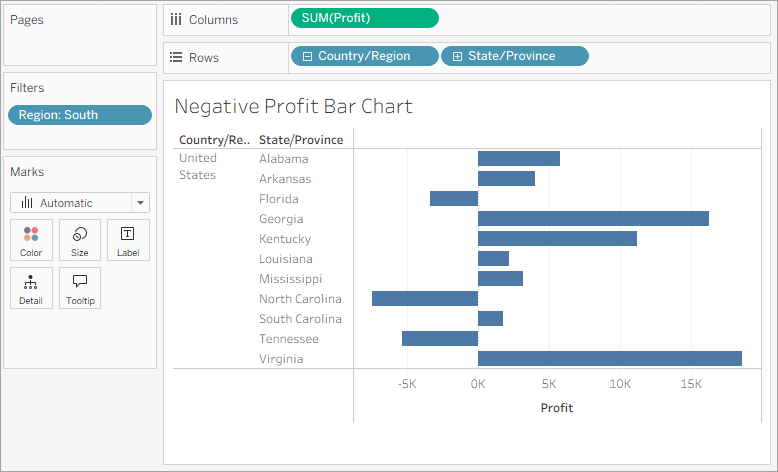
Para seleccionar varias barras en la izquierda, seleccione y arrastre el cursor por varias de las barras situadas entre Tennessee, North Carolina y Florida para seleccionar las barras de la izquierda. En la descripción emergente que aparece, seleccione Mantener solamente para centrarse en estos tres estados.
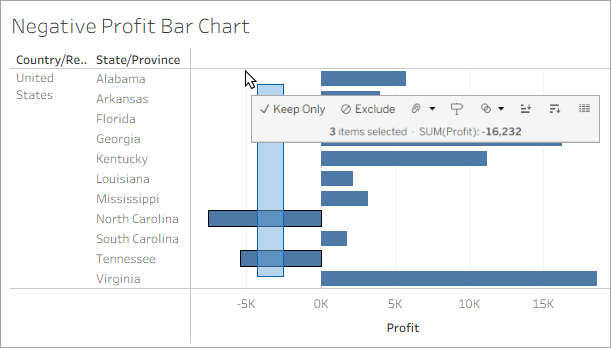
Nota: también puede hacer clic con el botón derecho en las barras destacadas y seleccionar Mantener solamente.
Tenga en cuenta que el campo Inclusiones para State se agrega al estante Filtros para indicar que ciertos estados están filtrados en la vista. El icono con dos círculos en el campo indica que este campo es un conjunto. Puede editarlo haciendo clic con el botón derecho en el campo en el estante Filtros y seleccionando Editar filtro.
Ahora quiere ver los datos de las ciudades en estos estados.
En el estante Filas, haga clic en el icono de suma en el campo State para desglosar al nivel de detalle City.
Aquí hay demasiada información, así que decide filtrar la vista a las ciudades con las ganancias más negativas usando un filtro Top N.
Haga clic en la imagen para reproducirla
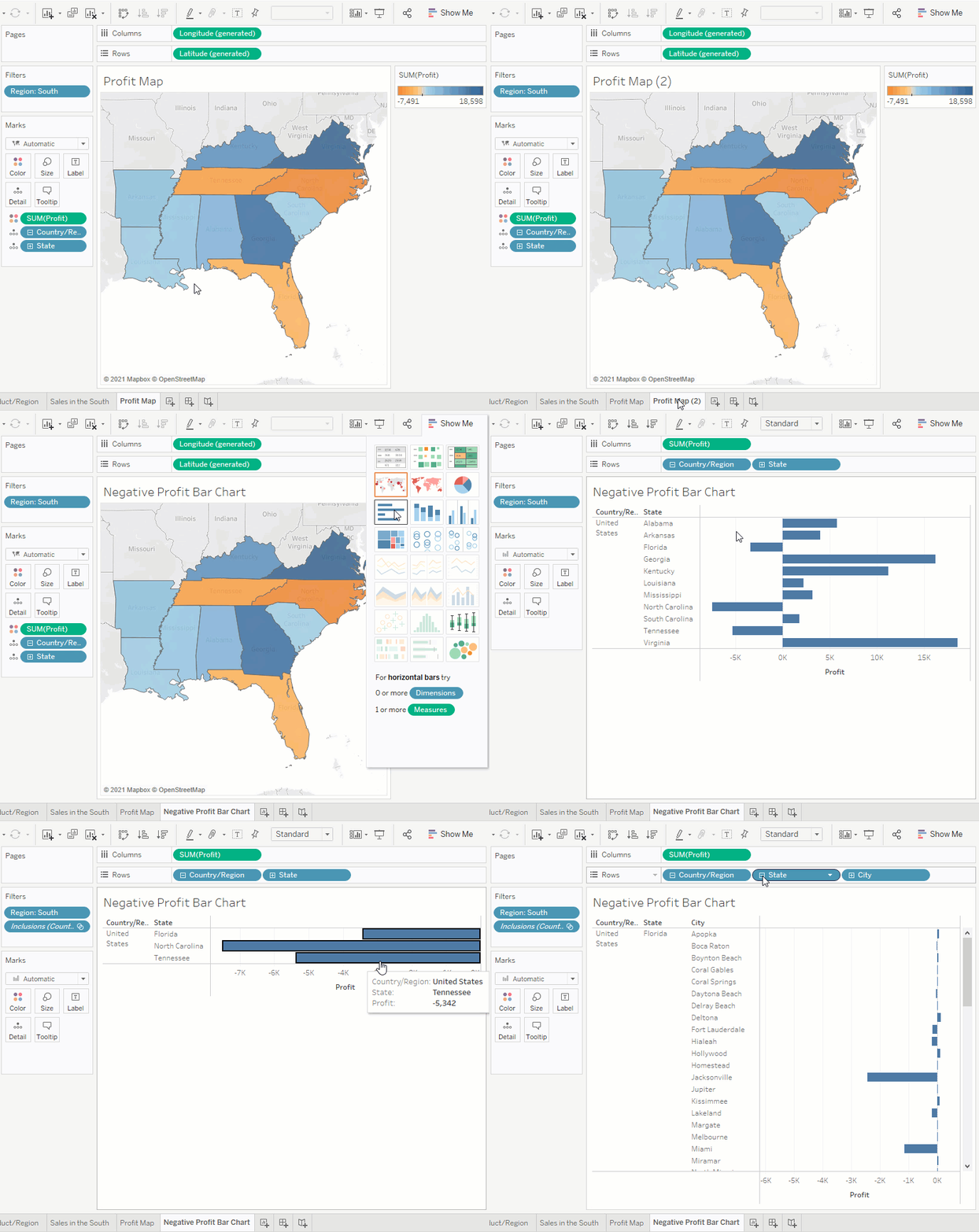
Nota: Es posible que los detalles de este gif no coincidan exactamente con lo que aparece en su pantalla.
Crear un filtro N superior
Puede utilizar un filtro N superior en Tableau Desktop para establecer un límite para el número de marcas que se muestran en la vista. En este caso, desea utilizar el filtro N superior para centrarse en los que tienen menos ganancias.
En el panel Datos, arrastre City al estante Filtros.
En el cuadro de diálogo Filtro, seleccione la pestaña Superior y haga lo siguiente:
Haga clic en Por campo.
Haga clic en la lista desplegable Superior y seleccione Inferior para mostrar los que obtuvieron menos ganancias.
Escriba 5 en el cuadro de texto para mostrar los 5 con peores resultados en el conjunto de datos.
Tableau Desktop ya ha seleccionado un campo (Profit) y agregación (Suma) para el filtro N superior según los campos de la vista. Esta configuración garantiza que la vista mostrará solo las cinco ciudades con peor rendimiento por suma de ganancias.
![La pestaña superior del cuadro de diálogo Filtro [Ciudad] que se establece en Por campo: 5 inferiores](https://help.tableau.com/current/guides/get-started-tutorial/es-es/Img/gs_Explore12.png)
Haga clic en Aceptar.
Va por buen camino. Pero hay seis ciudades, incluida Jacksonville y Carolina del Norte, que tienen una ganancia positiva. ¿Por qué aparece en la vista una ciudad con ganancias positivas si ha creado un filtro que se supone que debía eliminarla de la vista?
Jacksonville (Carolina del Norte) se ha incluido porque Ciudad es el nivel de detalle mínimo que se muestra en la vista. Para que Tableau Desktop conozca la diferencia entre Jacksonville (Carolina del Norte) y Jacksonville (Florida), necesita profundizar al siguiente nivel de detalle en la jerarquía de ubicación que, en este caso, es Postal Code. Después de añadir este nivel de detalle, puede excluir Jacksonville de North Carolina sin tener que excluir Jacksonville de Florida.
En el estante Filas, haga clic en el icono de suma en City para profundizar al nivel de detalle Postal Code.
Haga clic con el botón derecho en el código postal para Jacksonville (Carolina del Norte) 28540 y seleccione Excluir.
Postal Code se agrega al estante Filtros para indicar que algunos miembros del campo Postal Code se han filtrado de la vista. Aunque se elimine el campo Postal Code de la vista, el filtro permanecerá.
Arrastre Postal Code fuera del estante Filas.
La vista se actualiza y tiene más o menos este aspecto:
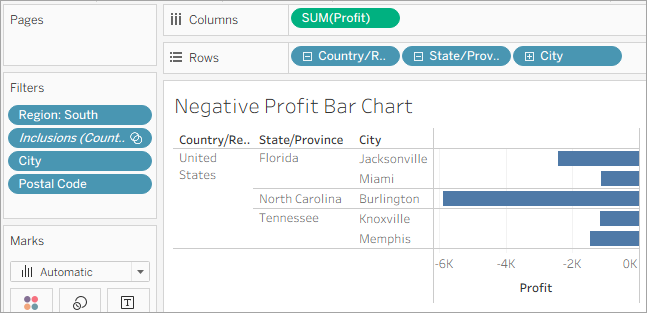
Haga clic en la imagen para reproducirla
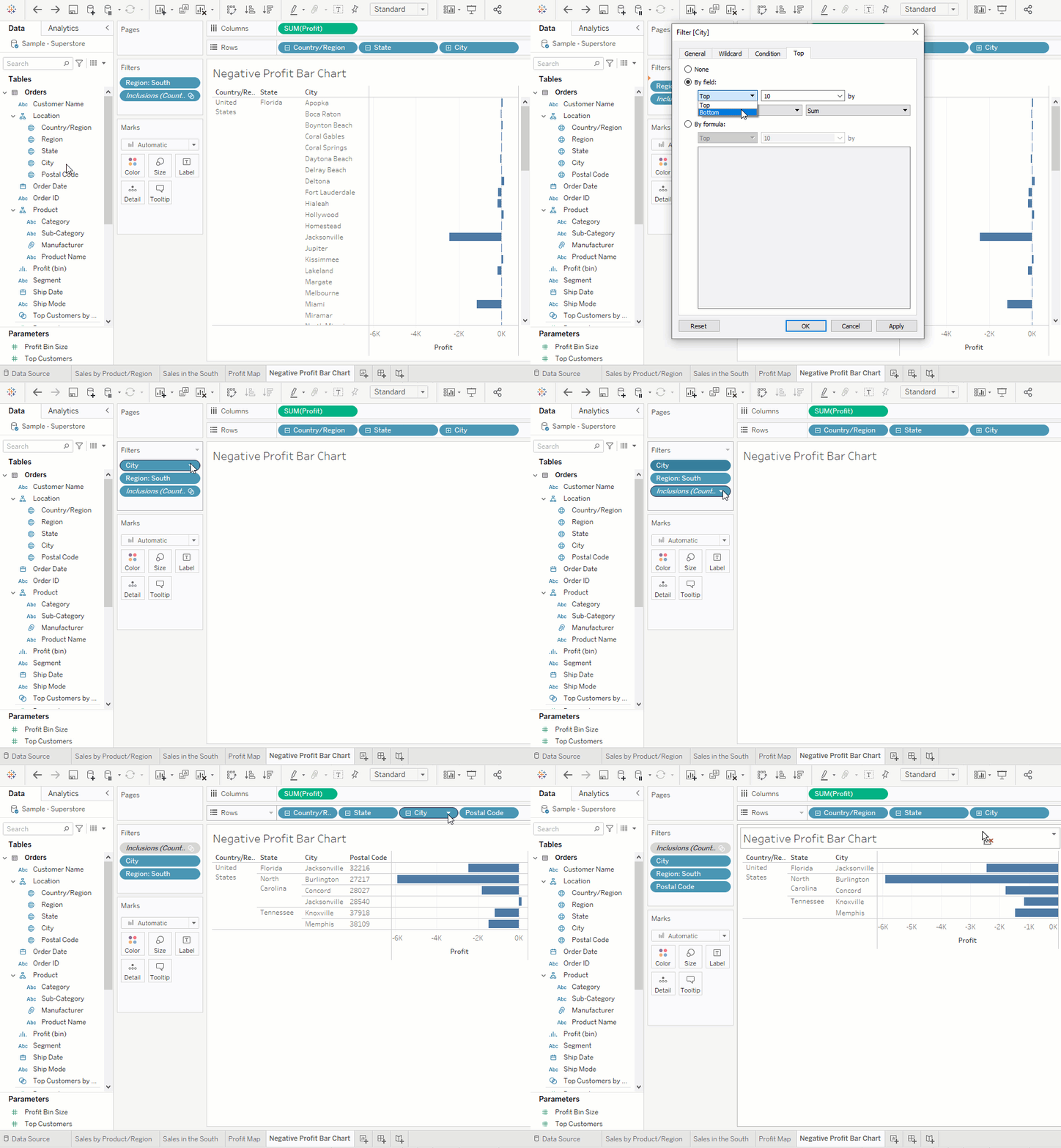
Nota: Es posible que los detalles de este gif no coincidan exactamente con lo que aparece en su pantalla.
Ahora que ha centrado la vista en las ciudades menos rentables, puede seguir investigando para detectar los productos responsables.
Identificar los menos rentables
Decide desglosar la vista por Sub-Category para identificar los productos que están mermando las ganancias. Como sabe que el campo Sub-Category contiene información sobre los productos vendidos por ubicación, decide comenzar ahí.
- Arrastre Sub-Category al estante Filas y colóquelo a la derecha de City.
Arrastre Profit a Color en la tarjeta Marcas para que resulte más fácil ver qué productos tienen ganancias negativas.
En el panel Datos, haga clic con el botón derecho en Order Date y seleccione Mostrar filtro.
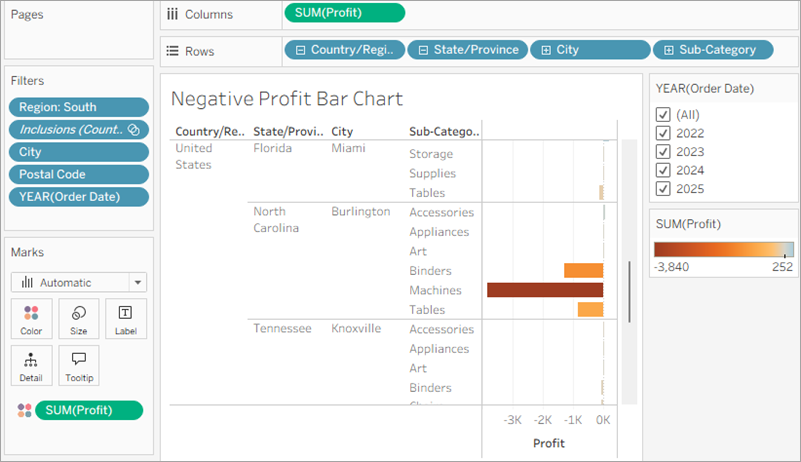
Ahora, si lo desea, puede explorar los beneficios negativos para cada año y detectar rápidamente los productos que están perdiendo dinero.
Parece que Machines, Tables y Binders no están dando buenos resultados. Así que, ¿qué tal si deja de vender esos artículos en Jacksonville, Concord, Burlington, Knoxville y Memphis?
Comprobar los hallazgos
Si se elimina Binders, Machines y Tables, ¿mejorarán las ganancias en Florida, North Carolina y Tennessee? Para averiguarlo, puede filtrar los productos que dan problemas para ver qué ocurre.
Vuelva a la vista de mapa haciendo clic en la pestaña de la hoja Profit Map.
En el panel Datos, haga clic con el botón derecho en Sub-Category y seleccione Mostrar filtro.
Junto a la vista de mapa se muestra una tarjeta de filtro para todos los productos que ofrece. Utilizará este filtro más tarde.
En el panel Datos, arrastre Profit y Profit Ratio a Etiqueta en la tarjeta Marcas.
Para dar formato a la Relación de beneficios como porcentaje, haga clic con el botón derecho en Relación de beneficios y seleccione Formato. Luego, para Números en la sección Predeterminados, seleccione Porcentaje y establezca el número de lugares decimales que desea que se muestren en el mapa. Para este mapa, elegiremos cero lugares decimales. A continuación, cierre el panel Formato.
Ahora puede ver las ganancias exactas de cada estado sin tener que situar el cursor sobre ellos.
En el panel Datos, haga clic con el botón derecho en Order Date y seleccione Mostrar filtro para proporcionar algo de contexto a la vista.
Se muestra una tarjeta de filtro para YEAR(Order Date) en la vista. Ya puede ver las ganancias de todos los años o de una combinación de años. Esto puede resultar útil para la presentación.
Borre Binders, Machines y Tables de la lista en la tarjeta de filtro Sub-Category en la vista.
No olvide que al agregar filtros a la vista, podrá incluir y excluir valores para destacar ciertos elementos de los datos.
Después de eliminar cada miembro, mejoran las ganancias para Tennessee, North Carolina y Florida hasta que, finalmente, cada estado tiene ganancias positivas.
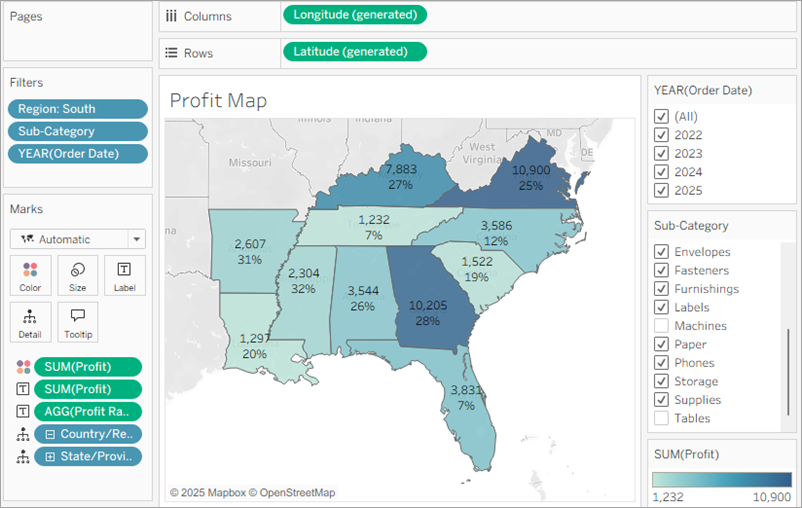
Este descubrimiento es muy interesante.
Binders, Machines y Tables son definitivamente los responsables de las pérdidas en Tennessee, North Carolina y Florida, pero no en el resto de la región South. ¿Ha notado cómo las ganancias disminuyen en realidad para otros estados cuando borra artículos de la tarjeta de filtro? Si, por ejemplo, conmuta Binders (Carpetas) en la tarjeta de filtro Subcategoría, las ganancias caen un cuatro por ciento en Arkansas. Puede deducir que las carpetas son rentables en Arkansas.
Desea compartir este hallazgo con su equipo y para ello quiere que sigan los mismos pasos hechos por usted.
Seleccione (Todos) en la tarjeta de filtro Sub-Category para incluir todos los productos de nuevo.
Haga clic en la imagen para reproducirla
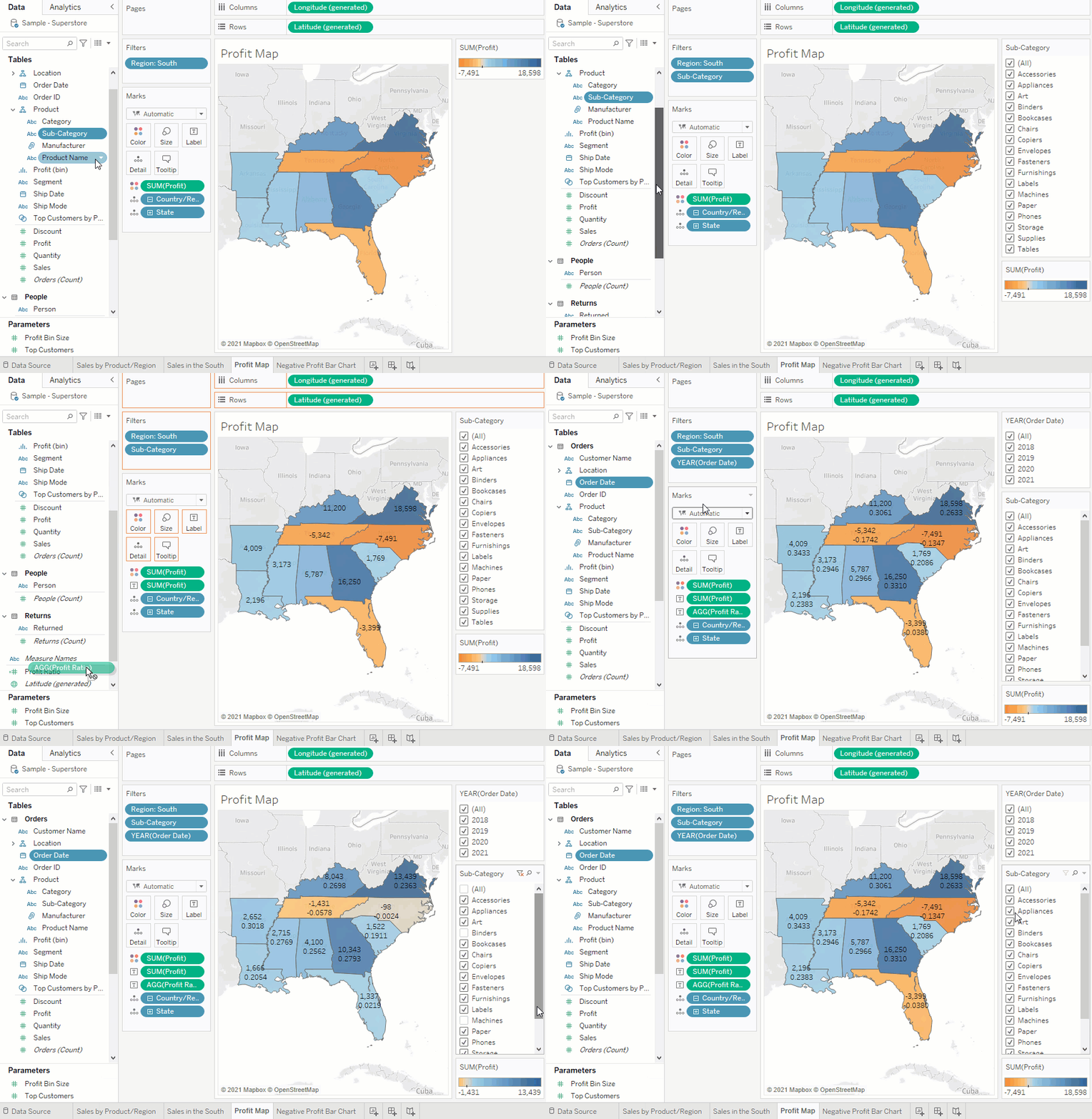
Nota: Es posible que los detalles de este gif no coincidan exactamente con lo que aparece en su pantalla.
Ya sabe que Machines, Tables y Binders son productos problemáticos para su empresa. Al centrarse en el sur, comprueba que estos productos tienen un impacto variable en las ganancias. Puede que merezca la pena comentar esto con su jefa.
A continuación, recopilará el trabajo que ha realizado hasta ahora en un dashboard para poder presentar sus hallazgos de manera clara.
Organizar el dashboard
No resulta fácil ver los detalles de cada elemento de Subcategoría desde el gráfico de barras Sales in the South (Ventas del sur).
La resolución de este problema le aportará más espacio para poder transmitir la información que necesita.
En Ventas del sur, haga clic con el botón derecho en un valor del encabezado de columna Región y desmarque Mostrar encabezado.
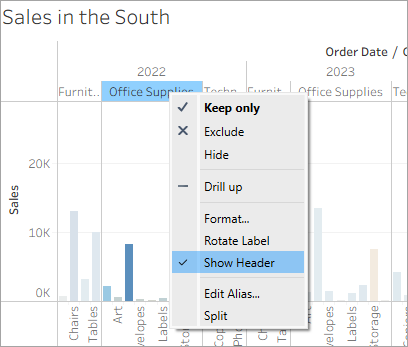
En Ventas del sur, haga clic con el botón derecho en el encabezado Fecha de pedido/Subcategoría y seleccione Ocultar etiquetas de campo para columnas.
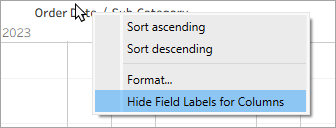
Ahora ha ocultado del dashboard la información que no necesita, a la vez que conserva el desglose de los datos. El espacio adicional hace que sea más fácil ver los datos en su dashboard, pero mejoremos las cosas aún más.
Haga clic con el botón derecho en el título Profit Map y seleccione Ocultar título.
El título Profit Map desaparece del dashboard, lo que aporta más espacio.
- Repita este paso para el título de la vista Sales in the South (Ventas del sur).
Cada vez que sacaba una hoja, también aparecían sus filtros. Esto significa que se están mostrando filtros duplicados. Seleccione la primera tarjeta de filtro Subcategoría a la derecha de la vista y, en la parte superior de la tarjeta, haga clic en el icono Eliminar (
 ).
).Repita este paso para la segunda tarjeta de filtro Subcategoría y para una de las tarjetas de filtro Año de fecha de pedido.
Haga clic en la leyenda de color de Ganancias y arrástrela desde el extremo derecho al extremo inferior de Sales in the South (Ventas del sur).
Por último, seleccione el filtro Año de fecha de pedido restante, haga clic en la flecha desplegable correspondiente y seleccione Flotante. Colóquelo en el espacio blanco de la vista de mapa. En este ejemplo está colocado en el lado de la costa este, en el océano Atlántico.
Intente seleccionar años distintos en el filtro Year of Order Date. Los datos se filtran rápidamente para mostrar que el rendimiento del estado varía según el año. Así está bien, pero podríamos cambiarlo para que sea más fácil compararlo.
- Haga clic en la flecha desplegable de la parte superior del filtro Year of Order Date y seleccione Valor individual (barra deslizante).
La vista se actualiza y tiene más o menos este aspecto:
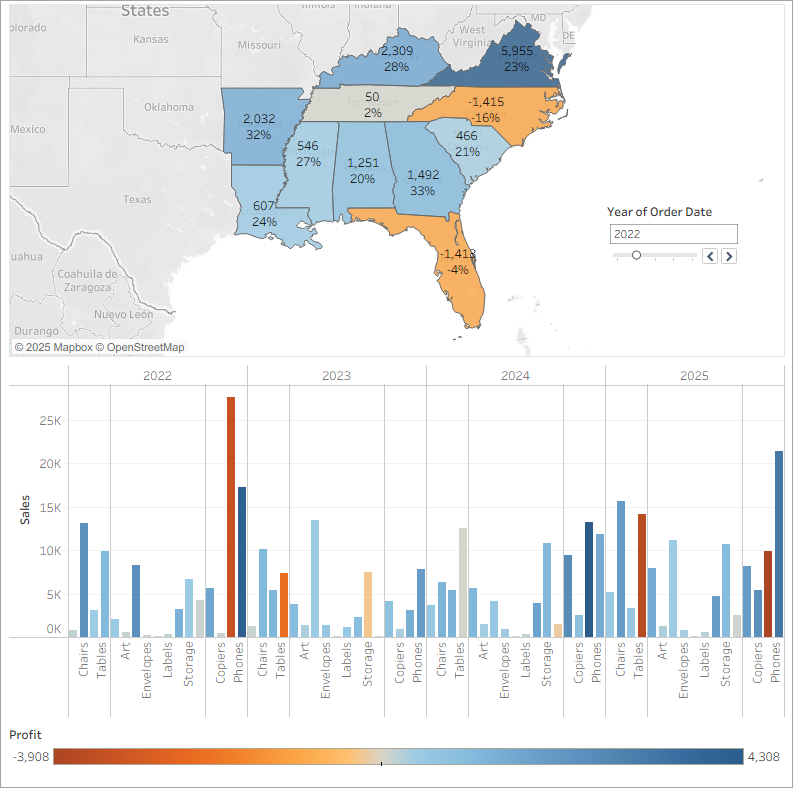
Los objetos de un dashboard se pueden establecer en Mosaico o Flotante.
Los elementos en mosaico cambian de tamaño automáticamente para adaptarse a la zona donde son arrastrados. Los elementos flotantes se pueden mover y cambiar de tamaño libremente desde otros objetos del dashboard. Si lo desea, puede incluso tener elementos flotantes y en mosaico en el mismo dashboard.
Más información sobre organización del dashboard en la Biblioteca de aprendizaje (en el menú superior).
¡Ahora su dashboard tiene un aspecto espectacular! Ahora puede comparar fácilmente las ganancias y las ventas por año. Se parece bastante a un par de imágenes en una presentación de diapositivas, ¡y estamos utilizando Tableau! Hagamos que su dashboard sea más atractivo.
Haga clic en la imagen para reproducirla
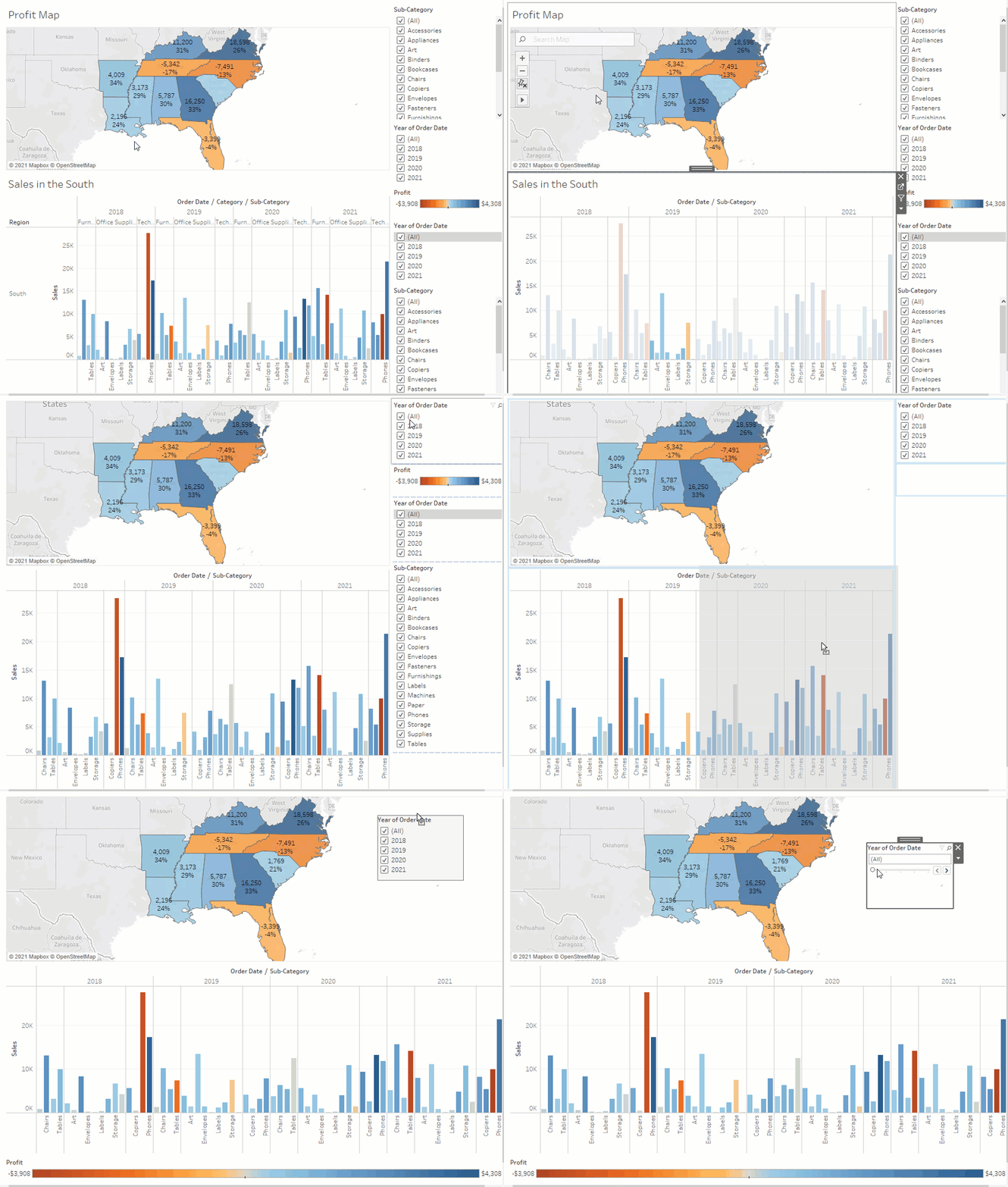
Nota: Es posible que los detalles de este gif no coincidan exactamente con lo que aparece en su pantalla.
Añadir interactividad
¿No sería genial si pudiera ver qué subcategorías son rentables en determinados estados?
Seleccione Profit Map en el dashboard y haga clic en el icono Usar como filtro (
 ), situado en la esquina superior derecha.
Seleccione un estado dentro de la región sur del mapa.
El gráfico de barras Sales in the South (Ventas del sur) se actualiza automáticamente y muestra solo las ventas por subcategoría del estado seleccionado. De esta manera, puede ver de un vistazo qué subcategorías son rentables.
Haga clic en un área del mapa que no sean los estados del sur coloreados para borrar su selección.
También es recomendable que los lectores puedan ver el cambio en ganancias según la fecha del pedido.
Seleccione el filtro Año de fecha de pedido, haga clic en la flecha desplegable correspondiente y seleccione Aplicar a las hojas de trabajo > Todas las que usen esta fuente de datos.
Explore el rendimiento del estado según el año con el nuevo dashboard interactivo.
En este ejemplo filtramos Sales in the South (Ventas del sur) para que solo se muestren los artículos vendidos en North Carolina y exploramos las ganancias año por año.
Haga clic en la imagen para reproducirla
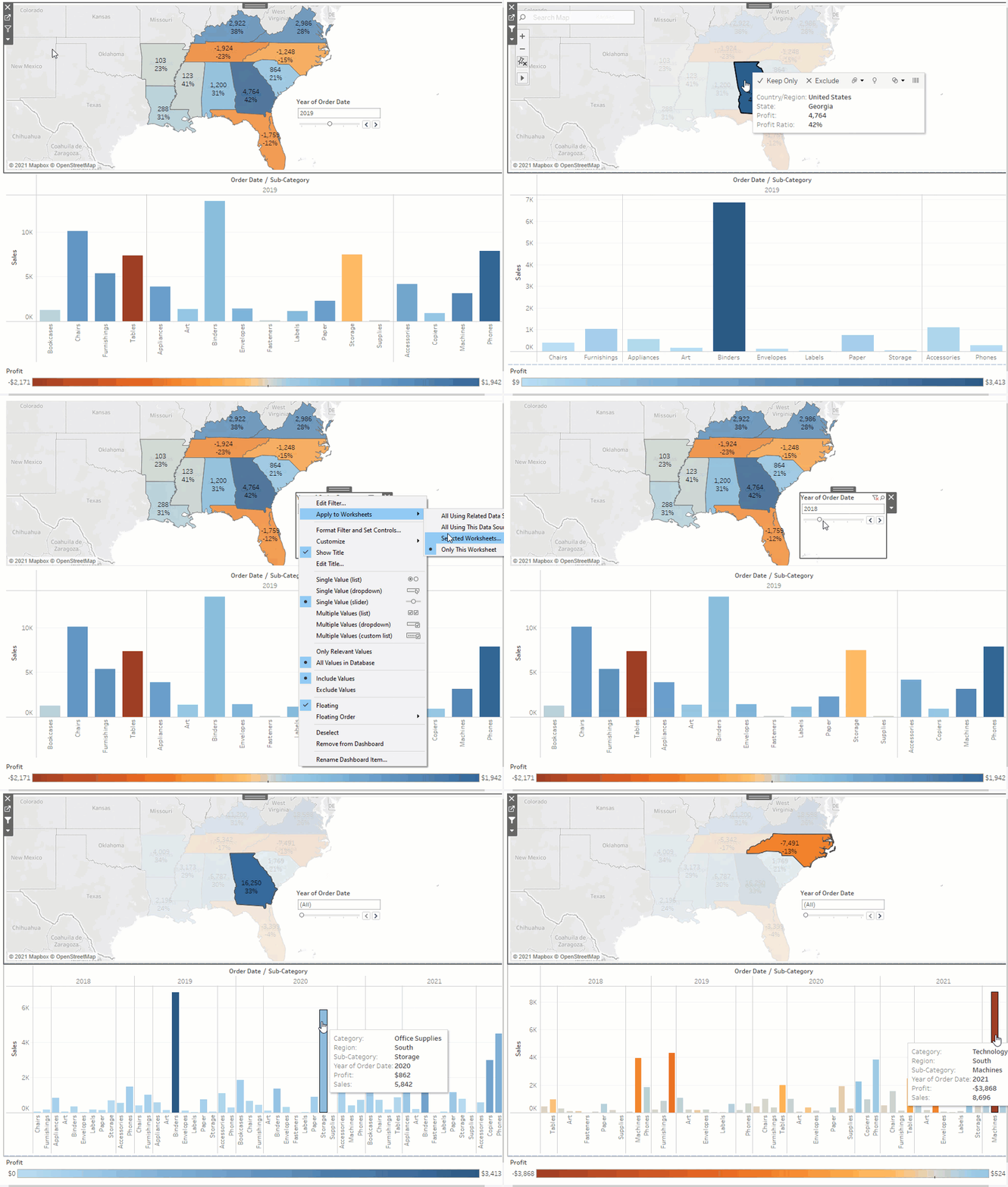
Nota: Es posible que los detalles de este gif no coincidan exactamente con lo que aparece en su pantalla.
Cambiar nombre y listo
Cuando muestra el dashboard a su jefa, le encanta. Lo llama “Ventas regionales y ganancias” y usted hace lo mismo haciendo doble clic en la pestaña Dashboard 1 y escribiendo Ventas regionales y ganancias.
En sus investigaciones, su jefa también detecta que la decisión de introducir máquinas en el mercado de North Carolina en 2025 fue una mala idea.
Su jefa se alegra de tener este dashboard con el que poder explorar la información, pero además le pide que presente un plan de acción claro al resto del equipo. Ella le pide que cree una presentación con sus hallazgos.
Menos mal que conoce las historias de Tableau.
Desea compartir sus hallazgos con el resto del equipo. Es posible que, juntos, reconsideren la venta de Machines en North Carolina.
En lugar de tener que adivinar qué información útil le interesa al equipo e incluirla en una presentación, decide crear una historia en Tableau. De este modo, puede explicar a los miembros del equipo el proceso con el que ha descubierto los datos y tendrá la opción de explorar interactivamente los datos para responder a cualquier pregunta que le planteen durante la presentación.
Crear el primer punto de la historia
Las historias en Tableau son casi como presentaciones de diapositivas. Cada punto de la historia es esencialmente una diapositiva independiente en una presentación. Y, a diferencia de un dashboard, cada punto de la historia puede mostrar la misma visualización o dashboard con un estado independiente. ¿No estás seguro de lo que eso significa? Siga las instrucciones a continuación y debería quedar claro.
Para la presentación, empezará con una introducción.
Haga clic en el botón Nueva historia.

Se muestra un espacio en blanco con el siguiente mensaje: “Arrastre una hoja aquí”. Aquí creará el primer punto de la historia.
Las historias en blanco se parecen mucho a los dashboards en blanco. Y como un dashboard, puede arrastrar hojas de trabajo para presentarlas. En una historia, también puede arrastrar dashboards a la presentación.
En el panel Historia, arrastre la hoja de trabajo Sales in the South a la vista.
Agregue un subtítulo, como “Sales and profit by year”. Para hacerlo, edite el texto en el cuadro gris situado sobre la hoja de trabajo.
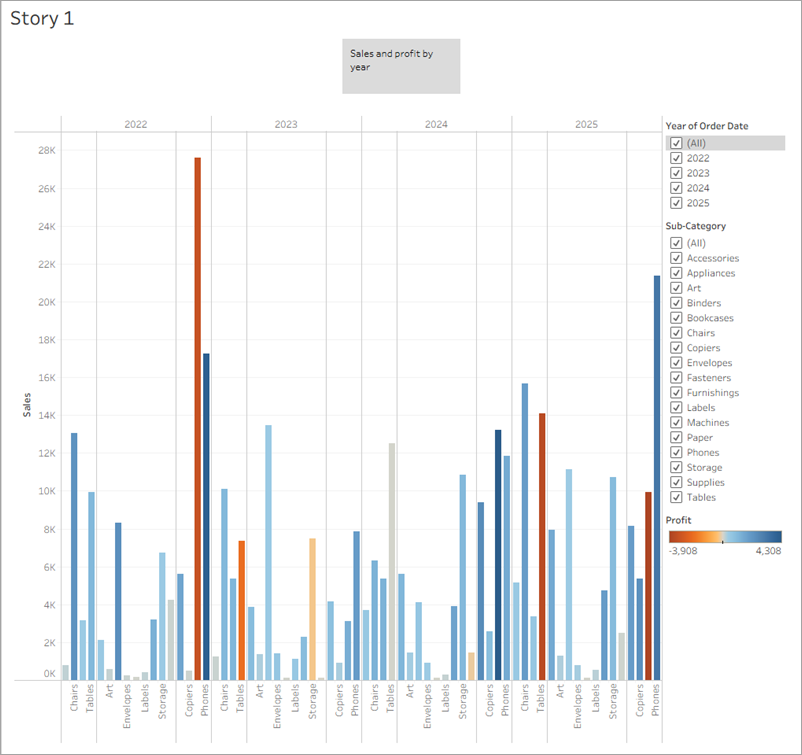
Este punto de la historia será una forma útil de poner al corriente a los asistentes.
Pero quiere contar una historia sobre la venta de Machines en North Carolina, así que es el momento centrarse en esos datos.
Resaltar las ventas de Machines
Para llegar hasta Machines, puede aprovechar el filtro Sub-Category que se incluye en el gráfico de barras Sales in the South.
En el panel Historia, en Nuevo punto de la historia, haga clic en Duplicar para duplicar el primer punto de la historia.
Siga trabajando donde lo dejó, pero no olvide que el primer punto de la historia será exactamente como lo dejó. En este nuevo punto de la historia, puede cambiar los filtros y otros elementos interactivos sin cambiar el primer punto de la historia ni la visualización subyacente.
Puesto que sabe que va a contar una historia sobre Machines, en el filtro Sub-Category, desactive la selección para (Todos) y seleccione Machines.
Ahora los asistentes pueden identificar rápidamente las ventas y las ganancias de Machines por año.
Agregue un subtítulo para destacar lo que ven los asistentes, como por ejemplo “Machine sales and profit by year”.
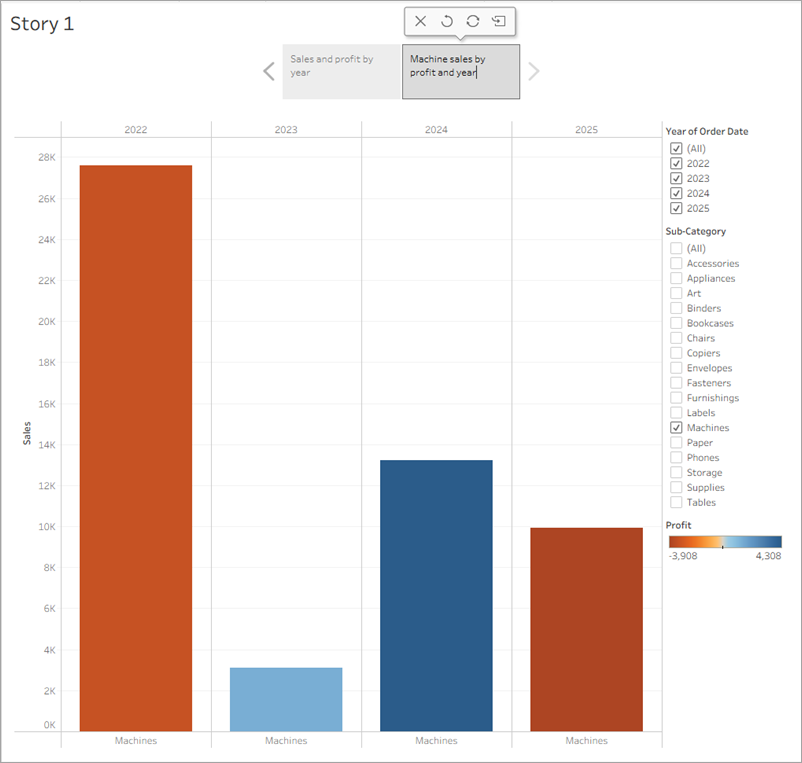
Ha cambiado el foco hacia Machines de manera adecuada, pero se da cuenta de que algo resulta extraño: En esta vista, puede identificar qué estado es el que más contribuye a la pérdida.
Solucionará esto en el siguiente punto de la historia mediante la introducción del mapa.
Más información: ¿Qué es esta barra de herramientas pequeña que aparece junto al subtítulo del punto de la historia?
Haga clic en la imagen para reproducirla
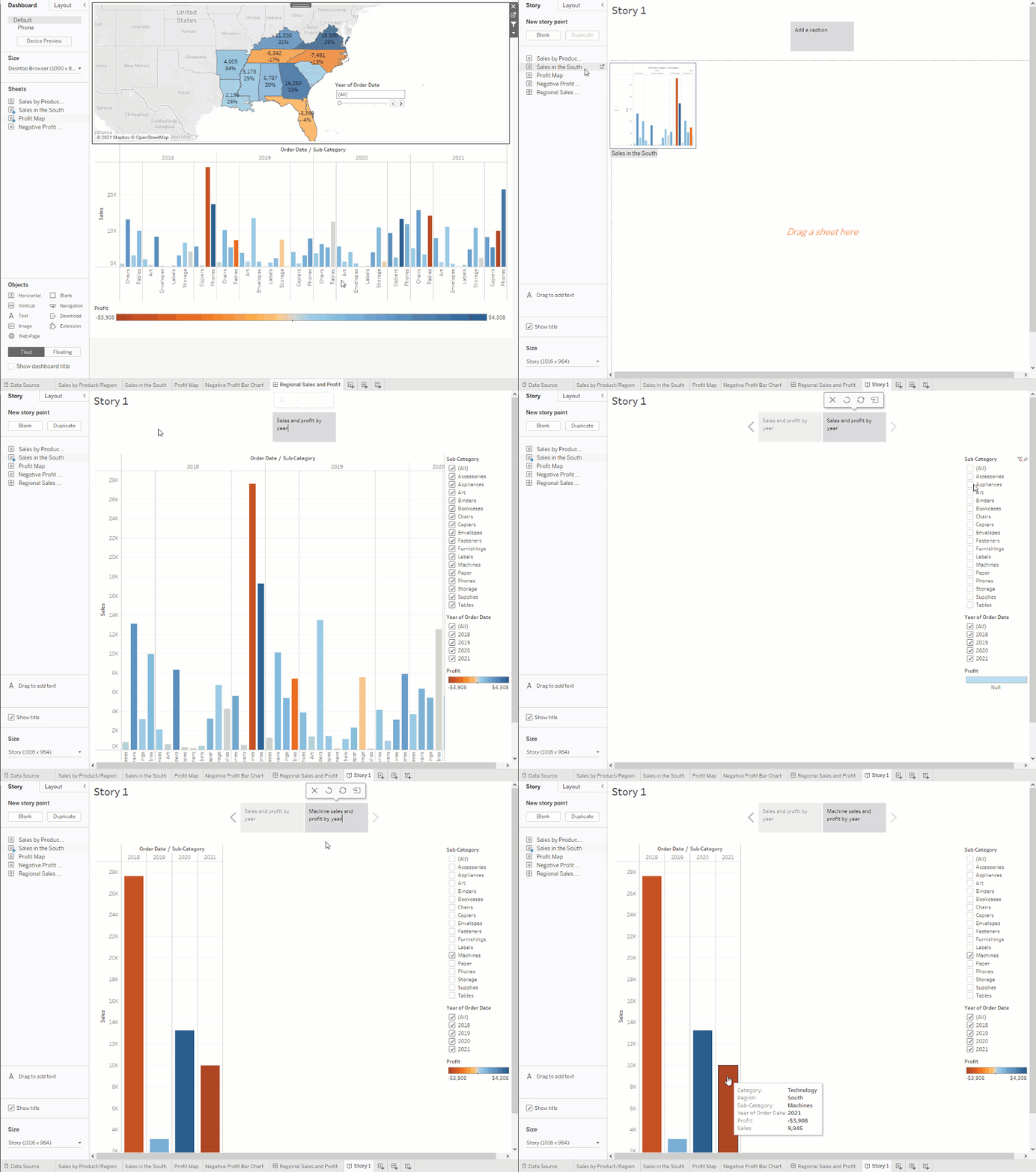
Nota: Es posible que los detalles de este gif no coincidan exactamente con lo que aparece en su pantalla.
Argumentar su idea
La conclusión es que las máquinas de Carolina del Norte pierden dinero para su empresa. Ha descubierto esto en el dashboard que ha creado. Solo con ver las ventas generales y las ganancias por año no se puede demostrar este argumento, pero las ganancias regionales sí que pueden.
En el panel Historia, seleccione En blanco para añadir un nuevo punto de la historia en blanco. Después, arrastre el dashboard Regional Sales and Profit (Ventas y ganancias regionales) al lienzo.
Esto ofrece a los asistentes una nueva perspectiva de sus datos: las ganancias negativas captan su atención.
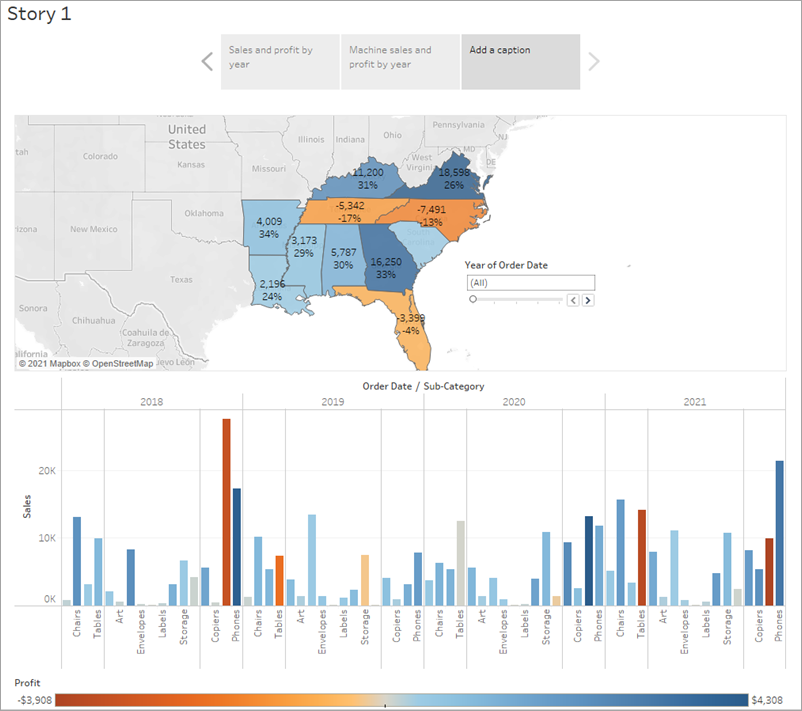
Agregue un subtítulo, como “Underperforming items in the South”.
Para restringir los resultados solo a North Carolina, empiece con un punto de la historia duplicado.
Seleccione Duplicar para crear otro punto de la historia con el dashboard Regional Profits.
Seleccione North Carolina en el mapa y observe que el gráfico de barras se actualiza automáticamente.
Seleccione Todo en la tarjeta de filtro Año de fecha de pedido.
Añada un subtítulo, por ejemplo “Profit in North Carolina, 2022- 2025” (beneficios en Carolina del Norte 2022-2025).
Ahora puede mostrar a los asistentes los cambios en las ganancias producidos al año en North Carolina. Para hacerlo, creará cuatro puntos de la historia:
Seleccione Duplicar para empezar con el dashboard Regional Profit centrado en North Carolina.
En el filtro Año de fecha de pedido, haga clic en el botón de flecha derecha para que aparezca 2022.
Añada un subtítulo, por ejemplo “Profit in North Carolina, 2022”, y haga clic en Duplicar.
Repita los pasos 2 y 3 para los años 2023, 2024 y 2025.
Ahora los asistentes se harán una idea de qué productos se introdujeron en el mercado de North Carolina y cuál fue su rentabilidad en el tiempo.
Haga clic en la imagen para reproducirla
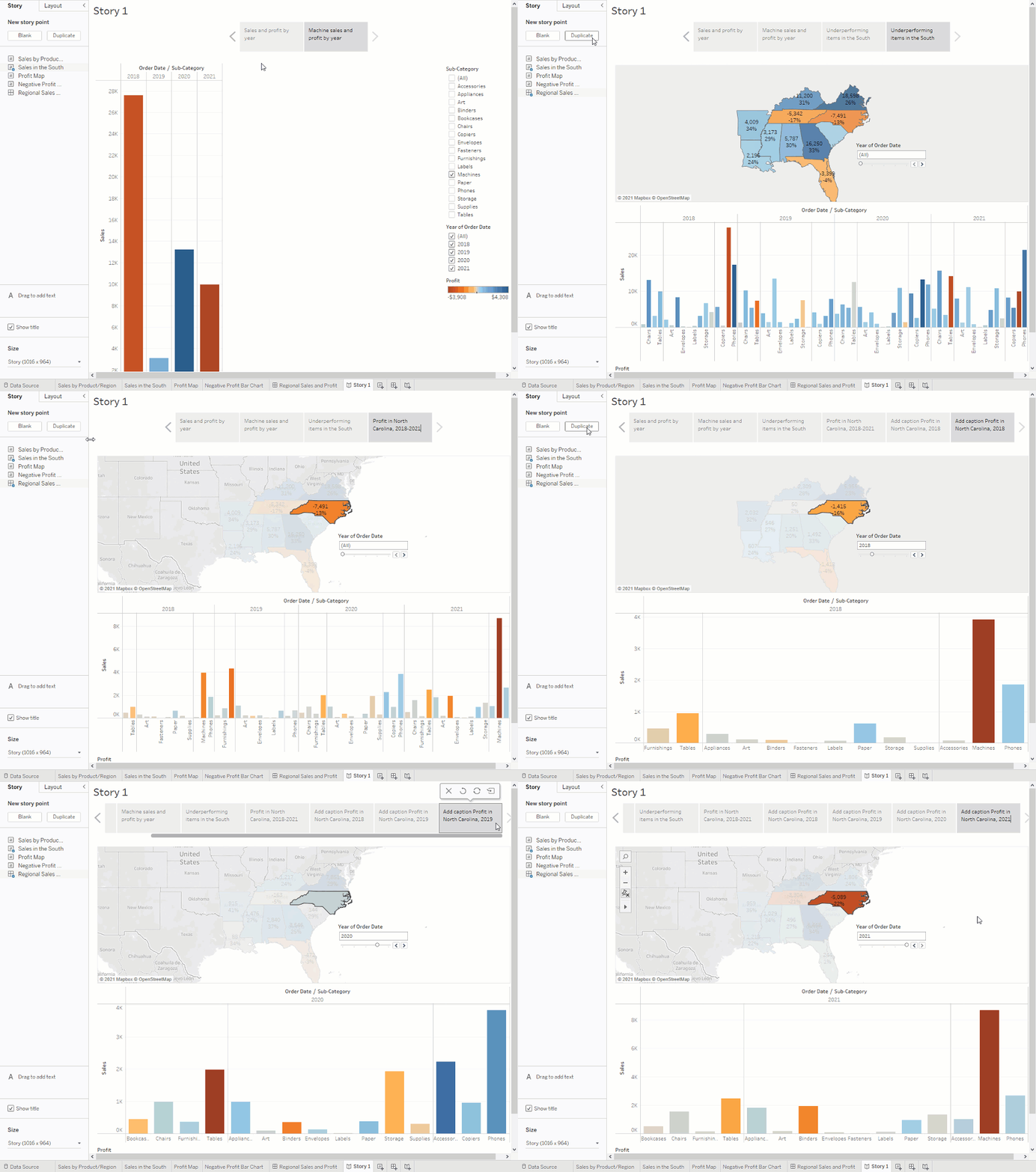
Nota: Es posible que los detalles de este gif no coincidan exactamente con lo que aparece en su pantalla.
Retoques finales
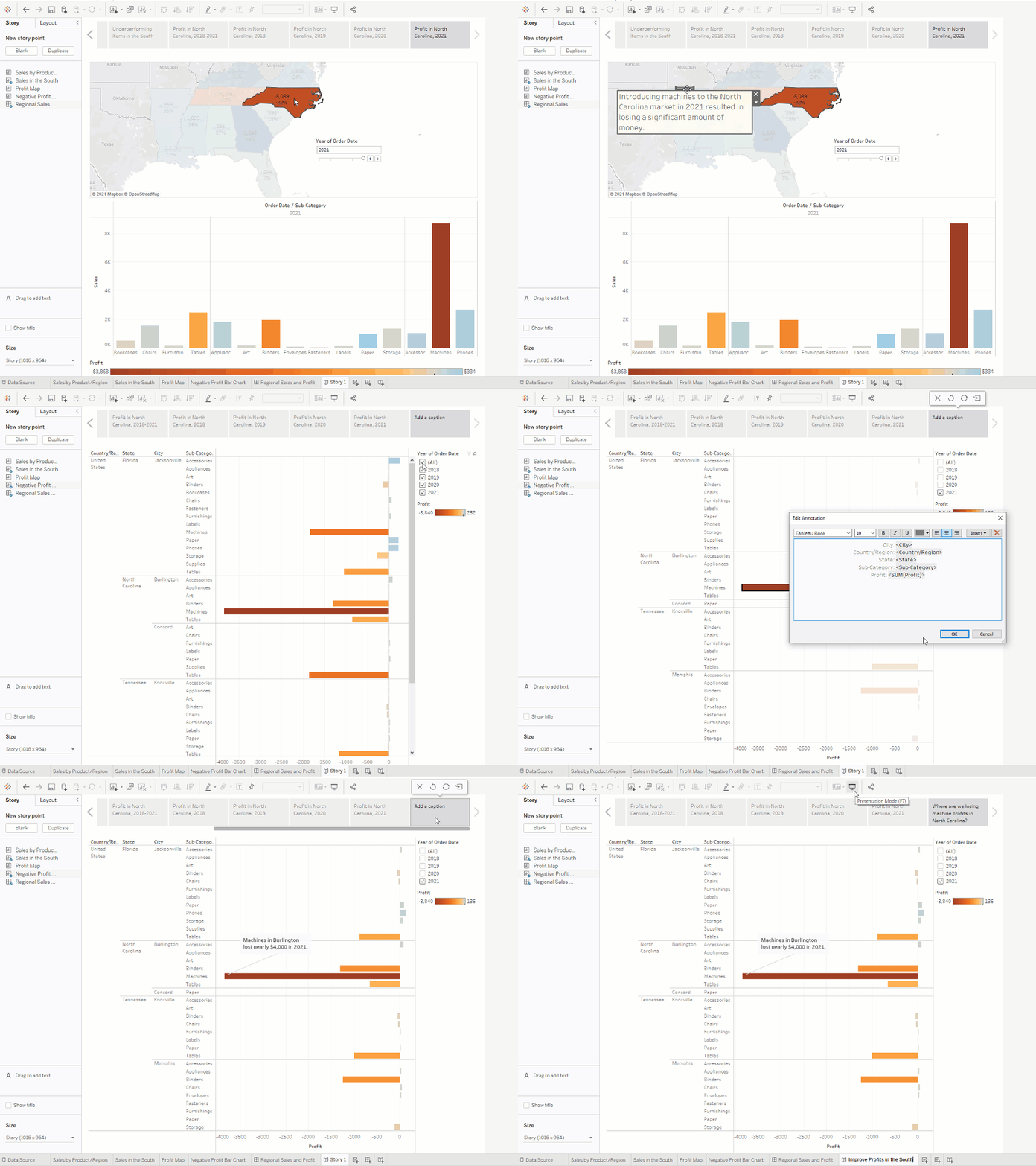
En este punto de la historia, que está centrado en los datos de 2025, describa sus hallazgos. Agreguemos más detalles que solo un título.
En el panel de la izquierda, seleccione Arrastrar para añadir texto y arrástrelo a la vista.
Introduzca una descripción para el dashboard donde se enfatice el mal rendimiento de las máquinas de North Carolina, por ejemplo, “La reintroducción de las máquinas en el mercado de Carolina del Norte en 2025 ha provocado pérdidas de una cantidad significativa de dinero”.
Para un efecto dramático, puede situar el cursor sobre Machines en el gráfico de barras Sales in the South (Ventas en el sur) durante la presentación, para mostrar una descripción emergente útil: la pérdida de casi 4000 dólares estadounidenses.
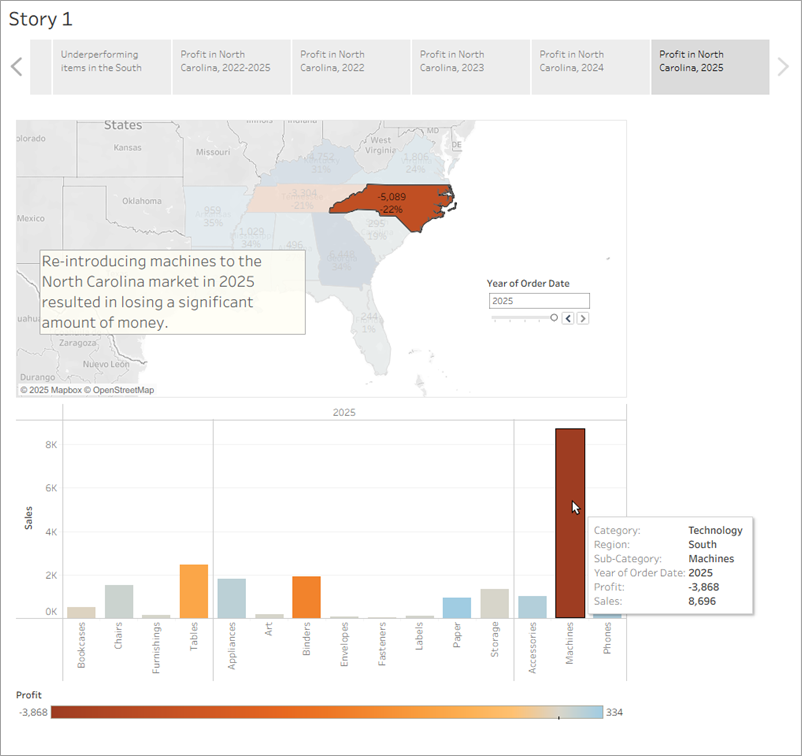
Y, ahora, para la última diapositiva, profundice en los detalles.
En el panel Historia, haga clic en En blanco.
En el panel Historia, arrastre Gráfico de barras de ganancias negativas a la vista.
En la tarjeta de filtro Año de fecha de pedido, filtre la vista solo hasta 2025.
Ahora verá fácilmente que la pérdida de ganancias por máquinas procedía exclusivamente de Burlington, Carolina del Norte.
En la vista, haga clic con el botón derecho en la marca Burlington (la barra) y seleccione Anotar > Marca.
- En el cuadro de diálogo Editar anotación que aparece, elimine el texto de relleno y escriba: “Las máquinas de Burlington supusieron unas pérdidas de casi 4000 dólares estadounidenses en 2025”.
Haga clic en Aceptar.
En la vista, haga clic en la anotación y arrástrela para ajustarla donde aparezca.
Asigne a este punto de la historia el subtítulo: “¿Dónde estamos perdiendo ganancias de máquinas en Carolina del Norte?”
Haga doble clic en la pestaña Historia 1 y cambie el nombre a la historia, como “Mejorar las ganancias en el sur”.
Revise la historia (seleccione Ventana > Modo de presentación).
¿Qué son las barras de desplazamiento que aparecen en la parte derecha o en la parte inferior del punto de la historia del dashboard mientras está en el modo de presentación?
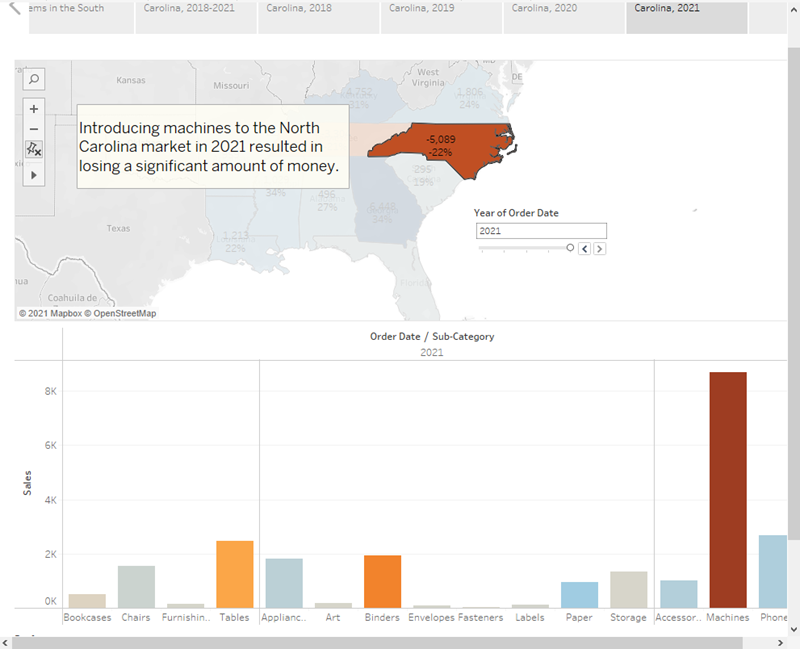
Parece que su dashboard no se ajusta bien a la presentación. Qué fastidio. Presione la tecla Esc para salir de la presentación y, a continuación, seleccione la hoja Ventas y ganancias regionales en la parte inferior del libro de trabajo.
En el panel izquierdo, debajo de Dashboard, cambie la selección de la lista desplegable Tamaño a Ajustar para Mejorar las ganancias en el sur. De esta forma, se cambiará automáticamente el tamaño del dashboard para visualizar la historia de forma óptima.
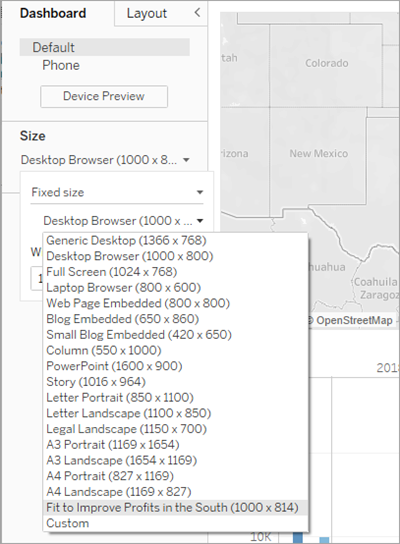
Seleccione Ajustar para mejorar las ganancias en el sur y después vuelva a activa el modo de presentación. Se ajustará correctamente el tamaño del dashboard.
Haga clic en la imagen para reproducirla
Nota: Es posible que los detalles de este gif no coincidan exactamente con lo que aparece en su pantalla.
Después de realizar la presentación
La presentación fue muy bien. El equipo está convencido de que hay que trabajar para aumentar las ganancias en Burlington, Carolina del Norte. Además, tienen curiosidad por saber por qué las máquinas tuvieron un rendimiento tan bajo en primer lugar. Su jefa está encantada: no solo identificó una forma de solucionar las ganancias negativas, sino también consiguió que el equipo realizara preguntas sobre sus datos.
Ha trabajado mucho (y muy bien) para descubrir que Burlington (Carolina del Norte) necesita atención. Compartamos esta información con sus compañeros de equipo.
Su historia fue un éxito. Va a publicarla en Tableau Public para que su equipo pueda verla en línea.
Nota: Cuando publica en Tableau Public, el acceso a estas vistas es público, como el nombre indica.
-
Seleccione Servidor > Tableau Public > Guardar en Tableau Public.
-
Escriba sus credenciales de Tableau Public en el cuadro de diálogo.
Si no tiene un perfil público de Tableau, haga clic en Crear uno ahora de forma gratuita y siga las indicaciones.
-
Si ve este cuadro de diálogo, abra la página Fuente de datos. Después, en la esquina superior derecha, cambie el tipo de conexión de En tiempo real a Extracción.
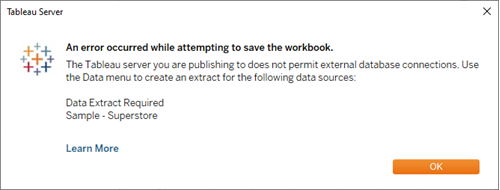 Más información: ¿Por qué tuvo que crear un extracto? Y por cierto, ¿qué es un extracto?
Tableau Public no admite conexiones de datos activos, por eso debe crear un extracto de datos antes de publicar.
Los extractos de datos son subconjuntos guardados de una fuente de datos que puede utilizar para compartir una instantánea de los datos en el libro de trabajo, mejorar el rendimiento o aprovechar las funciones de Tableau que no están disponibles en los datos subyacentes.
Más información sobre trabajar con extractos en la Biblioteca de aprendizaje (en el menú superior).
-
Por segunda (y última vez), seleccione Servidor > Tableau Public > Guardar en Tableau Public.
-
Cuando se abra el explorador, revise la historia incrustada. Tendrá este aspecto:
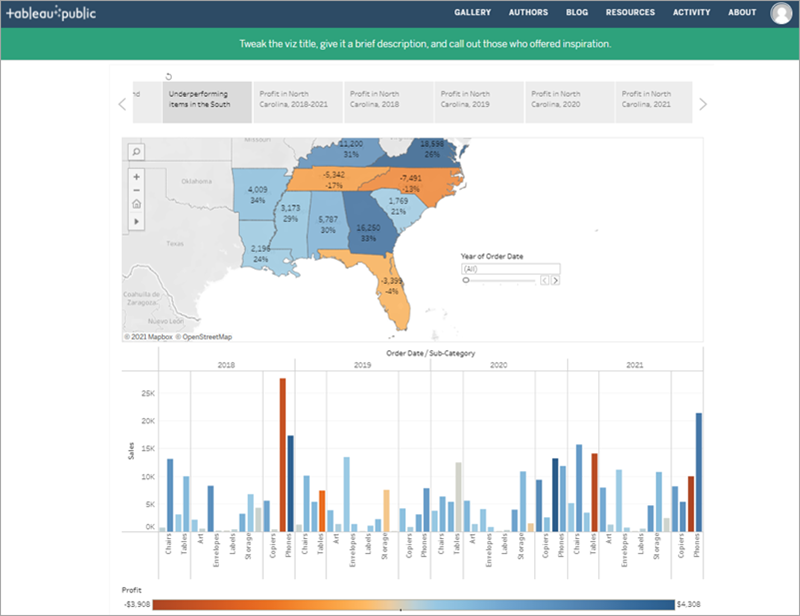
-
Haga clic en Editar detalles para actualizar el título, agregar una descripción y mucho más.
-
Haga clic en Guardar.
La historia se publica en la web.
-
Para compartirla con sus compañeros, haga clic en Compartir en la parte inferior de la visualización.
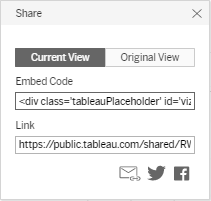
- ¿Cómo desea compartir su historia?
-
Incrustarla en un sitio web: Copie el código de incrustación y péguelo en el código HTML de su página Web.
-
Enviar un enlace: Copie el enlace y envíelo a sus compañeros.
-
Enviar un correo electrónico con el cliente de correo electrónico predeterminado haciendo clic en el icono de correo electrónico.
-
Compartir en Twitter o Facebook haciendo clic en el icono correspondiente.
-